¶ Module 4: Routage Inter-VLAN
¶ 4.0 Introduction
¶ 4.0.1 Pourquoi devrais-je suivre ce module?
Bienvenue sur Routage Inter-VLAN!
Maintenant, vous savez comment segmenter et organiser votre réseau en VLAN. Les hôtes peuvent communiquer avec d’autres hôtes dans le même VLAN, et vous n’avez plus d’hôtes qui envoient des messages de diffusion à tous les autres périphériques de votre réseau, ce qui consomme la bande passante nécessaire. Mais que faire si un hôte d’un VLAN doit communiquer avec un hôte d’un VLAN différent? Si vous êtes administrateur réseau, vous savez que les gens voudront communiquer avec d’autres personnes en dehors de votre réseau. C’est là que le routage inter-VLAN peut vous aider. Le routage inter-VLAN utilise un périphérique de couche 3 tel qu’un routeur ou un commutateur de couche 3. Prenons votre expertise VLAN et combinons-la avec vos compétences de couche réseau et mettez-les à l’épreuve!
¶ 4.0.2 Qu’est-ce que je vais apprendre dans ce module?
Titre du module : Routage Inter-VLAN
Objectif du module : Dépanner les problèmes de routage entre VLAN sur les périphériques de couche 3.
| Titre du rubrique | Objectif du rubrique |
|---|---|
| Fonctionnement du routage inter-VLAN | Décrire les options permettant de configurer le routage inter-VLAN. |
| Routage inter-VLAN avec la méthode router-on-a-stick | Configurer le routage entre réseaux locaux virtuels avec la méthode «Router-on-a-stick». |
| Configurer le routage inter VLAN en utilisant les commutateurs de couche 3. | Configurer le routage inter VLAN en utilisant la commutation de couche 3. |
| Dépannage du routage inter-VLAN | Dépanner les problèmes courants de configuration inter-VLAN |
¶ 4.1 Fonctionnement du routage inter-VLAN
¶ 4.1.1 Qu’est-ce que le routage inter-VLAN?
Les VLAN sont utilisés pour segmenter des réseaux de couche 2 commutés pour diverses raisons. Quelle que soit la raison, les hôtes d’un VLAN ne peuvent pas communiquer avec les hôtes d’un autre VLAN sauf s’il existe un routeur ou un commutateur de couche 3 pour fournir des services de routage.
Le routage inter-VLAN est un processus d’acheminement du trafic réseau d’un VLAN à un autre.
Il existe 3 options de routage inter-VLAN:
- Routage inter-VLAN existant – Il s’agit d’une solution ancienne. Il ne s’étend pas bien.
- Router-on-a-Stick – C’est une solution acceptable pour un réseau de petit à moyen taille.
- Commutateur de couche 3 utilisant des interfaces virtuelles commutées (SVI) – Il s’agit de la solution la plus évolutive pour les moyennes et grandes entreprises.
¶ 4.1.2 Routage inter-VLAN existant
la première solution de routage inter-VLAN reposait sur des routeurs dotés de plusieurs interfaces Ethernet. Chaque interface devait être connectée à un port de commutateur dans différents VLAN. Les interfaces de routeur ont servi de passerelles par défaut vers les hôtes locaux du sous-réseau VLAN.
Par exemple, reportez-vous à la topologie où R1 a deux interfaces connectées au commutateur S1.
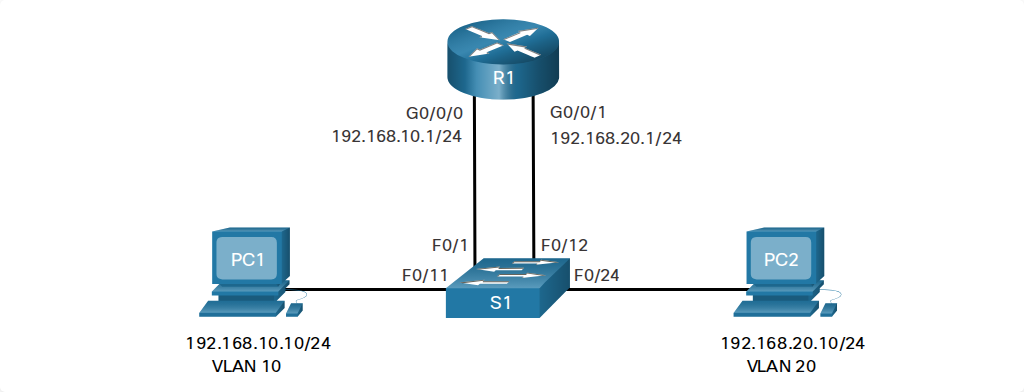
Notez dans l’exemple de table d’adresses MAC de S1 est rempli comme suit:
- Le port Fa0/1 est attribué au VLAN 10 et est connecté à l’interface R1 G0/0/0.
- Le port Fa0/11 est attribué au VLAN 10 et est connecté au PC1.
- Le port Fa0/12 est attribué au VLAN 20 et est connecté à l’interface R1 G0/0/1.
- Le port Fa0/11 est attribué au VLAN 20 et est connecté au PC2.
MAC Address table for S1
| Port | Adresse MAC | VLAN |
|---|---|---|
| F0/1 | R1 G0/0/0 MAC | 10 |
| F0/11 | PC1 MAC | 10 |
| F0/12 | R1 G0/0/1 MAC | 20 |
| F0/24 | PC 2 MAC | 20 |
Lorsque PC1 envoie un paquet à PC2 sur un autre réseau, il le transfère à sa passerelle par défaut 192.168.10.1. R1 reçoit le paquet sur son interface G0/0/0 et examine l’adresse de destination du paquet. R1 achemine ensuite le paquet sur son interface G0/0/1 vers le port F0/12 dans VLAN 20 sur S1. Enfin, S1 transmet la trame à PC2.
L’ancien routage inter-VLAN utilisant des interfaces physiques fonctionne, mais il présente une limitation importante. Il n’est pas raisonnablement évolutif car les routeurs ont un nombre limité d’interfaces physiques. La nécessité de posséder une interface de routeur physique par VLAN épuise rapidement la capacité du routeur.
Dans notre exemple, R1 nécessitait deux interfaces Ethernet distinctes pour acheminer entre VLAN 10 et VLAN 20. Que se passe-t-il s’il y avait six VLAN (ou plus) à interconnecter? Une interface distincte serait requise pour chaque VLAN. Évidemment, cette solution n’est pas évolutive.
Remarque : Cette méthode de routage inter-VLAN n’est plus implémentée dans les réseaux commutés et est incluse à des fins d’explication uniquement.
¶ 4.1.3 Routage inter-VLAN avec la méthode router-on-a-stick
La méthode de routage inter-VLAN ‘router-on-a-stick’ surmonte la limite de la méthode de routage inter-VLAN ancienne. Il ne nécessite qu’une seule interface Ethernet physique pour acheminer le trafic entre plusieurs VLAN sur un réseau.
Une interface Ethernet de routeur Cisco IOS est configurée comme un trunk 802.1Q et connectée à un port de trunk sur un commutateur de couche 2. Plus précisément, l’interface du routeur est configurée à l’aide de sous-interfaces pour identifier les VLAN routables.
Les sous-interfaces configurées sont des interfaces virtuelles logicielles. Chacune est associée à une seule interface Ethernet physique. Les sous-interfaces sont configurées dans un logiciel sur un routeur. Chaque sous-interface est configurée indépendamment avec sa propre adresse IP et une affectation VLAN. Les sous-interfaces sont configurées pour différents sous-réseaux correspondant à une affectation VLAN. Cela facilite le routage logique.
Lorsque le trafic étiqueté VLAN entre dans l’interface du routeur, il est transféré à la sous-interface VLAN. Une fois qu’une décision de routage est prise en fonction de l’adresse du réseau IP de destination, le routeur détermine l’interface de sortie du trafic. Si l’interface de sortie est configurée en tant que sous-interface 802.1q, les trames de données sont marquées VLAN avec le nouveau VLAN et renvoyés vers l’interface physique.
Cliquez sur Lecture dans la figure pour voir une animation illustrant comment la méthode router-on-a-stick effectue sa fonction de routage.
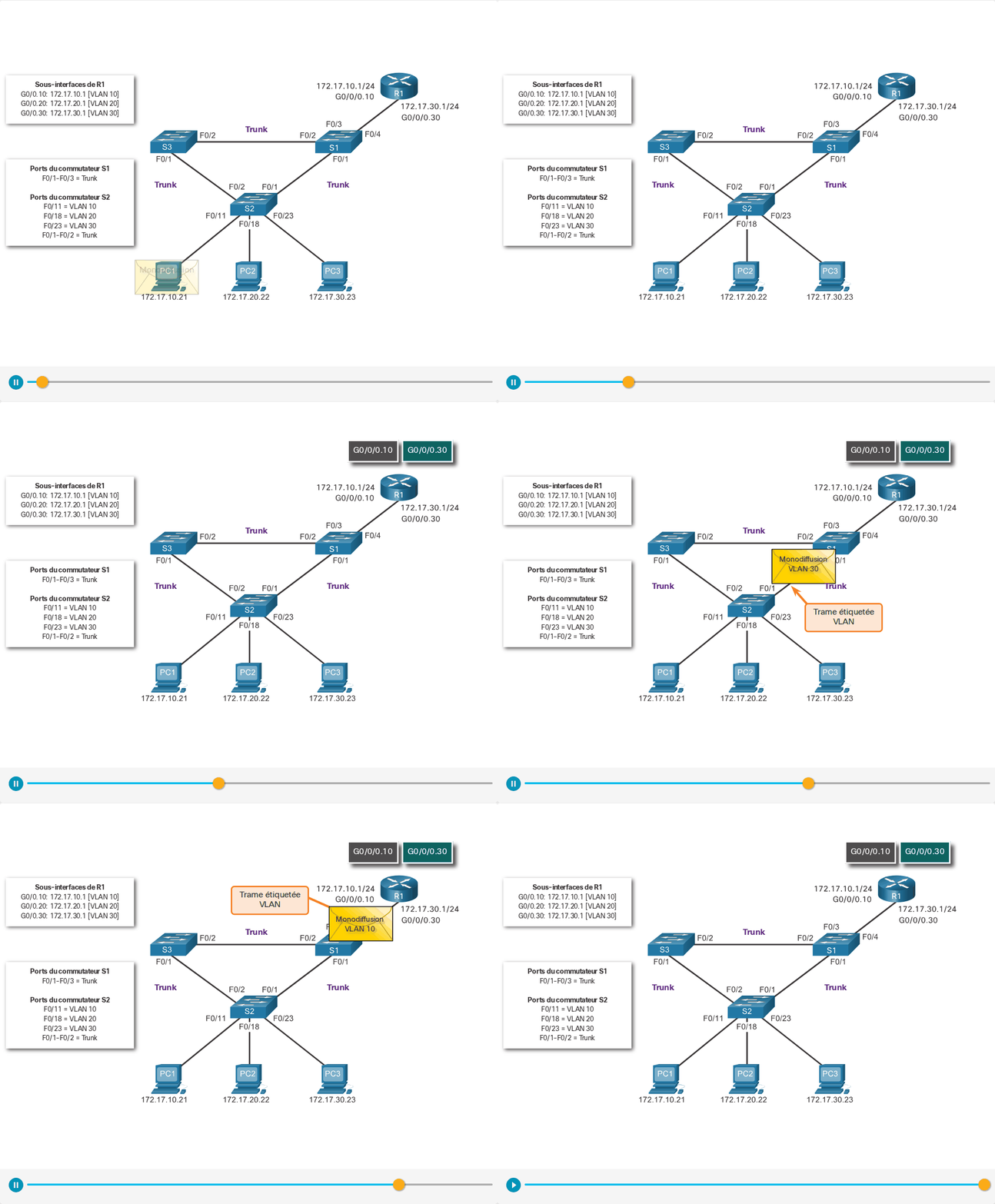
Comme on le voit dans l’animation, PC1 sur VLAN 10 communique avec PC3 sur VLAN 30. Le routeur R1 accepte le trafic de monodiffusion étiqueté sur le VLAN 10 et l’achemine vers le VLAN 30 en utilisant ses sous-interfaces configurées. Le commutateur S2 supprime l’étiquette VLAN de la trame de monodiffusion et transfère la trame à PC3 sur le port F0/23.
Remarque : La méthode router-on-a-stick de routage inter-VLAN ne dépasse pas 50 VLAN.
¶ 4.1.4 Routage inter-VLAN sur un commutateur de couche 3
La méthode moderne d’exécution du routage inter-VLAN consiste à utiliser des commutateurs de couche 3 et des interfaces virtuelles commutées (SVI). Une interface SVI est une interface virtuelle configurée dans un commutateur de couche 3, comme illustré dans la figure.
Remarque: Un commutateur de couche 3 est également appelé commutateur multicouche car il fonctionne sur les couches 2 et 3. Cependant, dans ce cours, nous utilisons le terme commutateur de couche 3.
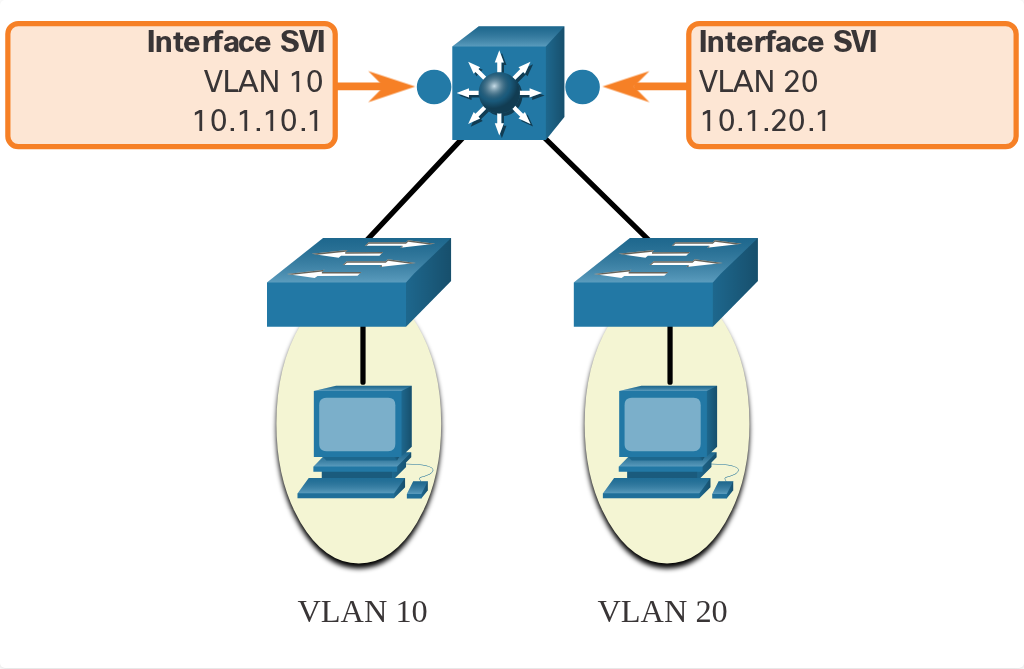
Les SVI inter-VLAN sont créés de la même manière que l’interface VLAN de gestion est configurée. Une interface SVI est créée pour chaque VLAN existant sur le commutateur. Bien que virtuel, le SVI exécute les mêmes fonctions pour le VLAN qu’une interface de routeur. Plus précisément, il assure le traitement de couche 3 des paquets vers ou depuis tous les ports de commutateur associés à ce VLAN.
Voici les avantages de l’utilisation de commutateurs de couche 3 pour le routage inter-VLAN:
- Cette méthode est beaucoup plus rapide que le modèle Router-on-a-stick, car l’ensemble de la commutation et du routage est assuré de manière matérielle.
- Il n’est pas nécessaire d’utiliser des liaisons externes entre le commutateur et le routeur pour le routage.
- Ils ne sont pas limités à une liaison, car les canaux EtherChannels de couche 2 peuvent être utilisés comme liaisons de trunk entre les commutateurs pour augmenter la bande passante.
- La latence est bien plus faible, car les données n’ont pas besoin de quitter le commutateur pour être acheminées vers un autre réseau.
- Ils sont plus souvent déployés dans un réseau local de campus que les routeurs.
Le seul inconvénient est que les commutateurs de couche 3 sont plus chers.
¶ 4.2 Routage inter-VLAN avec la méthode Router-on-a-stick
¶ 4.2.1 Le scénario Router-on-a-Stick
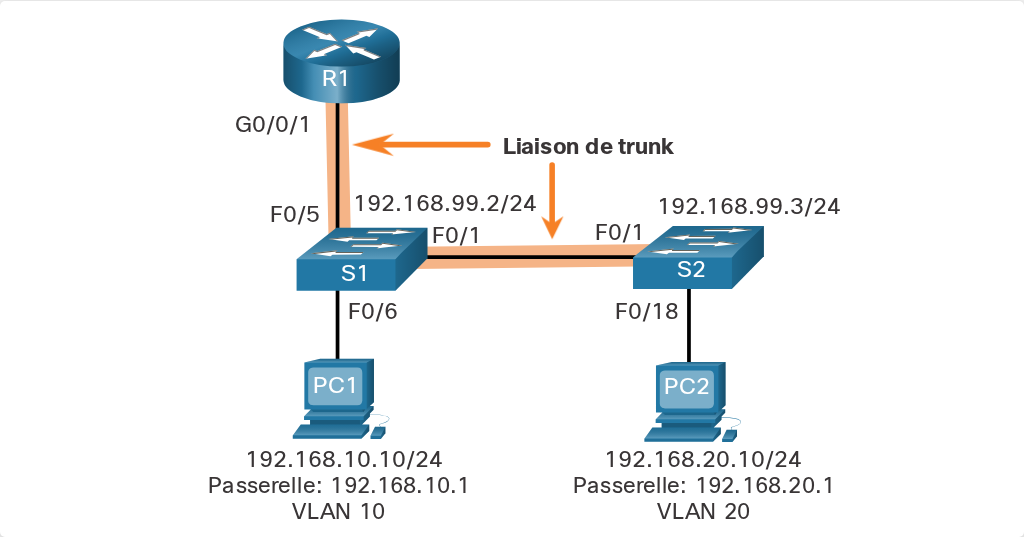
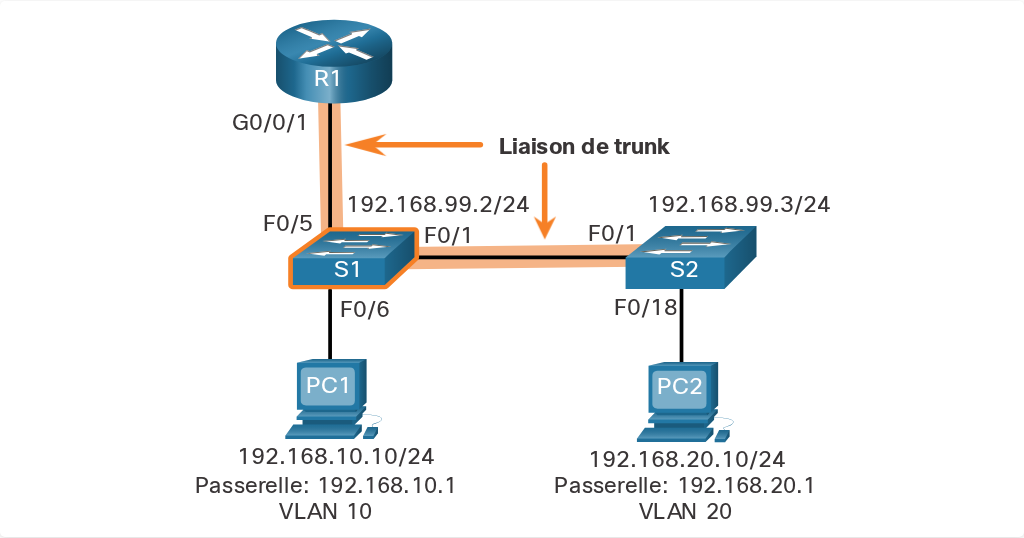
Dans la rubrique précédente, trois manières différentes de créer un routage inter-VLAN étaient répertoriées, et le routage inter-VLAN existant était détaillé. Cette rubrique explique en détail comment configurer inter-VLAN routeur avec la méthode Router-on-a-Stick. Vous pouvez voir dans la figure que le routeur n’est pas au centre de la topologie mais qu’il semble plutôt être sur un stick près de la bordure, d’où son nom.
Sur la figure, l’interface R1 GigabiteEthernet 0/0/1 est connectée au port S1 FastEthernet 0/5. Le port S1 FastEthernet 0/1 est connecté au port S2 FastEthernet 0/1. Il s’agit de liaisons de trunk qui sont nécessaires pour transférer le trafic à l’intérieur et entre les VLAN.
Pour acheminer entre VLAN, l’interface R1 GigabiteEthernet 0/0/1 est logiquement divisée en trois sous-interfaces, comme indiqué dans le tableau. Le tableau indique également les trois VLAN qui seront configurés sur les commutateurs.
Router R1 Subinterfaces
| Sous-interfaces | VLAN | Adresse IP |
|---|---|---|
| G0/0/1.10 | 10 | 192.168.10.1/24 |
| G0/0/1.20 | 20 | 192.168.20.1/24 |
| G0/0/1.99 | 99 | 192.168.99.1/24 |
Supposons que R1, S1 et S2 ont des configurations de base initiales. Actuellement, PC1 et PC2 ne peuvent ping les uns les autres car ils se trouvent sur des réseaux séparés. Seuls S1 et S2 peuvent ping les uns les autres, mais ils sont inaccessibles par PC1 ou PC2 parce qu’ils sont également sur des réseaux différents.
Pour permettre aux périphériques de ping les uns les autres, les commutateurs doivent être configurés avec des VLAN et des trunks, et le routeur doit être configuré pour le routage inter-VLAN.
¶ 4.2.2 Configurations de VLAN et de trunk de commutateur S1
Procédez comme suit pour configurer S1 avec des VLAN et des trunks:
Étape 1 . Créez et nommez les VLAN.
Étape 2 . Créez l’interface de gestion.
Étape 3 . Configurez les ports d’accès
Étape 4 . Configurez les ports trunk.
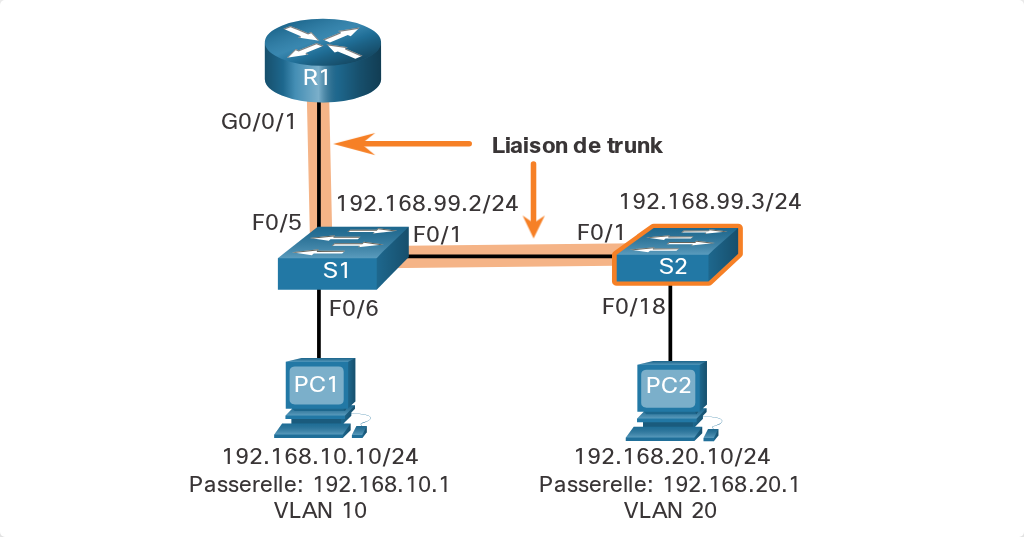
Tout d'abord, les VLAN sont créés et nommés. Les VLAN ne sont créés qu'après avoir quitté le mode de sous-configuration VLAN.
S1(config)# vlan 10
S1(config-vlan)# name LAN10
S1(config-vlan)# exit
S1(config)# vlan 20
S1(config-vlan)# name LAN20
S1(config-vlan)# exit
S1(config)# vlan 99
S1(config-vlan)# name Management
S1(config-vlan)# exit
S1(config)#¶ 4.2.3 Configurations de VLAN et de trunk de commutateur S2
La configuration de S2 est similaire à S1.
S2(config)# vlan 10
S2(config-vlan)# name LAN10
S2(config-vlan)# exit
S2(config)# vlan 20
S2(config-vlan)# name LAN20
S2(config-vlan)# exit
S2(config)# vlan 99
S2(config-vlan)# name Management
S2(config-vlan)# exit
S2(config)#
S2(config)# interface vlan 99
S2(config-if)# ip add 192.168.99.3 255.255.255.0
S2(config-if)# no shut
S2(config-if)# exit
S2(config)# ip default-gateway 192.168.99.1
S2(config)# interface fa0/18
S2(config-if)# switchport mode access
S2(config-if)# switchport access vlan 20
S2(config-if)# no shut
S2(config-if)# exit
S2(config)# interface fa0/1
S2(config-if)# switchport mode trunk
S2(config-if)# no shut
S2(config-if)# exit
S2(config-if)# end
*Mar 1 00:23:52.137: %LINEPROTO-5-UPDOWN: Line protocol on Interface FastEthernet0/1, changed state to up
¶ 4.2.4 Configuration de la sous-interface R1
La méthode «Router-on-a-Stick» impose de créer des sous-interfaces pour chaque VLAN routable.
Une sous-interface est créée à l’aide de la commande de mode de configuration globale interface interface_id subinterface_id . La syntaxe de sous-interface est l’interface physique suivie d’un point et d’un numéro de sous-interface. Bien que cela ne soit pas nécessaire, il est habituel de faire correspondre le numéro de la sous-interface avec le numéro du VLAN.
Chaque sous-interface est ensuite configurée avec les deux commandes suivantes:
- encapsulation dot1q vlan_id [native] l’option – This command configures the subinterface to respond to 802.1Q encapsulated traffic from the specified vlan-id. The native mot de clé n’est ajoutée que pour définir le VLAN natif sur autre chose que VLAN 1.
- ip address ip-address subnet-mask – Cette commande configure l’adresse IPv4 de la sous-interface. Cette adresse sert généralement de passerelle par défaut pour le VLAN identifié.
Répétez le processus pour chaque VLAN pour être routée. Une adresse IP sur un sous-réseau unique doit être affectée à chaque sous-interface de routeur pour que le routage se produise.
Lorsque toutes les sous-interfaces ont été créées, activez l’interface physique à l’aide de la commande de configuration de l’interface no shutdown . Si l’interface physique est désactivée, toutes les sous-interfaces sont également désactivée.
Dans la configuration suivante, les sous-interfaces R1 G0/0/1 sont configurées pour les VLAN 10, 20 et 99.
R1(config)# interface G0/0/1.10
R1(config-subif)# description Default Gateway for VLAN 10
R1(config-subif)# encapsulation dot1Q 10
R1(config-subif)# ip add 192.168.10.1 255.255.255.0
R1(config-subif)# exit
R1(config)#
R1(config)# interface G0/0/1.20
R1(config-subif)# description Default Gateway for VLAN 20
R1(config-subif)# encapsulation dot1Q 20
R1(config-subif)# ip add 192.168.20.1 255.255.255.0
R1(config-subif)# exit
R1(config)#
R1(config)# interface G0/0/1.99
R1(config-subif)# description Default Gateway for VLAN 99
R1(config-subif)# encapsulation dot1Q 99
R1(config-subif)# ip add 192.168.99.1 255.255.255.0
R1(config-subif)# exit
R1(config)#
R1(config)# interface G0/0/1
R1(config-if)# description Trunk link to S1
R1(config-if)# no shut
R1(config-if)# end
R1#
*Sep 15 19:08:47.015: %LINK-3-UPDOWN: Interface GigabitEthernet0/0/1, changed state to down
*Sep 15 19:08:50.071: %LINK-3-UPDOWN: Interface GigabitEthernet0/0/1, changed state to up
*Sep 15 19:08:51.071: %LINEPROTO-5-UPDOWN: Line protocol on Interface GigabitEthernet0/0/1, changed state to up
R1#
¶ 4.2.5 Vérifier la connectivité entre PC1 et PC2
La configuration router-on-a-stick est terminée après la configuration du trunk du commutateur et des sous-interfaces du routeur. La configuration peut être vérifiée à partir des hôtes, du routeur et du commutateur.
À partir d’un hôte, vérifiez la connectivité à un hôte d’un autre VLAN à l’aide de la commande ping . Il est conseillé de vérifier d’abord la configuration actuelle de l’adresse IP de l’hôte à l’aide de la commande d’hôte Windows ipconfig .
C:/Users/PC1> ipconfig
Windows IP Configuration
Ethernet adapter Ethernet0:
  Connection-specific DNS Suffix . :
  Link-local IPv6 Address          : fe80::5c43:ee7c:2959:da68%6
  IPv4 Address                     : 192.168.10.10
  Subnet Mask                      : 255.255.255.0
  Default Gateway                  : 192.168.10.1
C:/Users/PC1>
La sortie confirme l’adresse IPv4 et la passerelle par défaut de PC1. Ensuite, utilisez ping pour vérifier la connectivité avec PC2 et S1, comme indiqué sur la figure. La sortie ping confirme que le routage inter-VLAN fonctionne correctement.
C:/Users/PC1> ping 192.168.20.10
Pinging 192.168.20.10 with 32 bytes of data:
Reply from 192.168.20.10: bytes=32 time<1ms TTL=127
Reply from 192.168.20.10: bytes=32 time<1ms TTL=127
Reply from 192.168.20.10: bytes=32 time<1ms TTL=127
Reply from 192.168.20.10: bytes=32 time<1ms TTL=127
Ping statistics for 192.168.20.10:
    Packets: Sent = 4, Received = 4, Lost = 0 (0% loss).
Approximate round trip times in milli-seconds:
    Minimum = 0ms, Maximum = 0ms, Average = 0ms
C:/Users/PC1>

C:/Users/PC1> ping 192.168.99.2
Pinging 192.168.99.2 with 32 bytes of data:
Request timed out.
Request timed out.
Reply from 192.168.99.2: bytes=32 time=2ms TTL=254
Reply from 192.168.99.2: bytes=32 time=1ms TTL=254
Ping statistics for 192.168.99.2:
    Packets: Sent = 4, Received = 2, Lost = 2 (50% loss).
Approximate round trip times in milli-seconds:
    Minimum = 1ms, Maximum = 2ms, Average = 1ms
C:/Users/PC1>
¶ 4.2.6 Vérification de Routage inter-VLAN avec la méthode Router-on-a-stick
En plus d’utiliser ping entre les périphériques, les commandes show suivantes peuvent être utilisées pour vérifier et dépanner la configuration du router-on-a-stick.
- show ip route
- show ip interface brief
- show interfaces
- show interfaces trunk
Vérifiez que les sous-interfaces apparaissent dans la table de routage de R1 à l'aide de la commande . Notez qu'il existe trois routes connectées (C) et leurs interfaces de sortie respectives pour chaque VLAN routable. La sortie confirme que les sous-réseaux, les VLAN et les sous-interfaces corrects sont actifs.
R1# show ip route | begin Gateway Gateway of last resort is not set 192.168.10.0/24 is variably subnetted, 2 subnets, 2 masksC 192.168.10.0/24 is directly connected, GigabitEthernet0/0/1.10
L 192.168.10.1/32 is directly connected, GigabitEthernet0/0/1.10192.168.20.0/24 is variably subnetted, 2 subnets, 2 masksC 192.168.20.0/24 is directly connected, GigabitEthernet0/0/1.20
L 192.168.20.1/32 is directly connected, GigabitEthernet0/0/1.20192.168.99.0/24 is variably subnetted, 2 subnets, 2 masks
C 192.168.99.0/24 is directly connected, GigabitEthernet0/0/1.99
L 192.168.99.1/32 is directly connected, GigabitEthernet0/0/1.99
R1#
¶ 4.3 Configurer le routage inter VLAN en utilisant les commutateurs de couche 3.
¶ 4.3.1 Routage inter-VLAN de commutateur de couche 3
Les réseaux d’entreprise modernes utilisent rarement router-on-a-stick, car il est difficile de remplir les conditions. Dans ces très grands réseaux, les administrateurs réseau utilisent des commutateurs de couche 3 pour configurer le routage inter-VLAN.
Le routage inter-VLAN utilisant la méthode routeur-on-a-stick est simple à mettre en œuvre pour une entreprise de petite à moyenne taille. Cependant, une grande entreprise nécessite une méthode plus rapide et beaucoup plus évolutive pour fournir le routage inter-VLAN.
Les réseaux locaux de campus d’entreprise utilisent des commutateurs de couche 3 pour fournir le routage inter-VLAN. Les commutateurs de couche 3 utilisent la commutation matérielle pour obtenir des taux de traitement de paquets plus élevés que les routeurs. Les commutateurs de couche 3 sont également couramment utilisés dans les armoires de câblage de la couche de distribution d’entreprise.
Les fonctionnalités d’un commutateur de couche 3 incluent la possibilité d’effectuer les opérations suivantes:
- Route d’un VLAN à un autre à l’aide de plusieurs interfaces virtuelles commutées (SVI).
- Convertir un port de commutateur de couche 2 en interface de couche 3 (c’est-à-dire un port routé). Un port routé est similaire à une interface physique sur un routeur Cisco IOS.
Pour fournir le routage inter-VLAN, les commutateurs de couche 3 utilisent des SVI. Les SVI sont configurés à l’aide de la même commande interface vlan vlan-id utilisée pour créer le SVI de gestion sur un commutateur de couche 2. Un SVI de couche 3 doit être créé pour chacun des VLAN routables.
¶ 4.3.2 Scénario de commutateur de couche 3
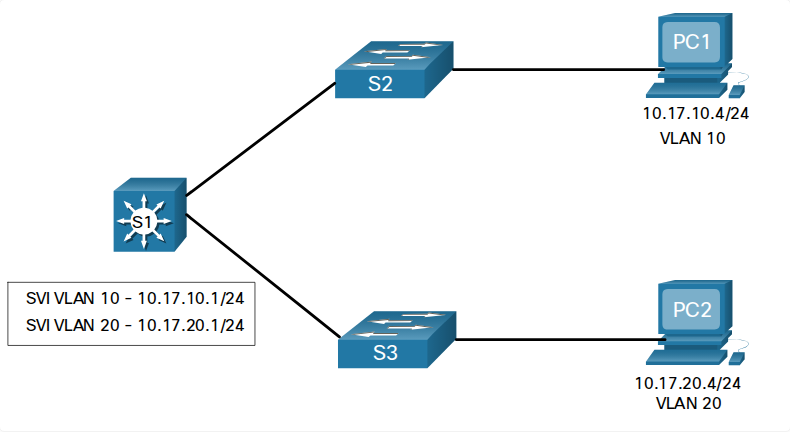
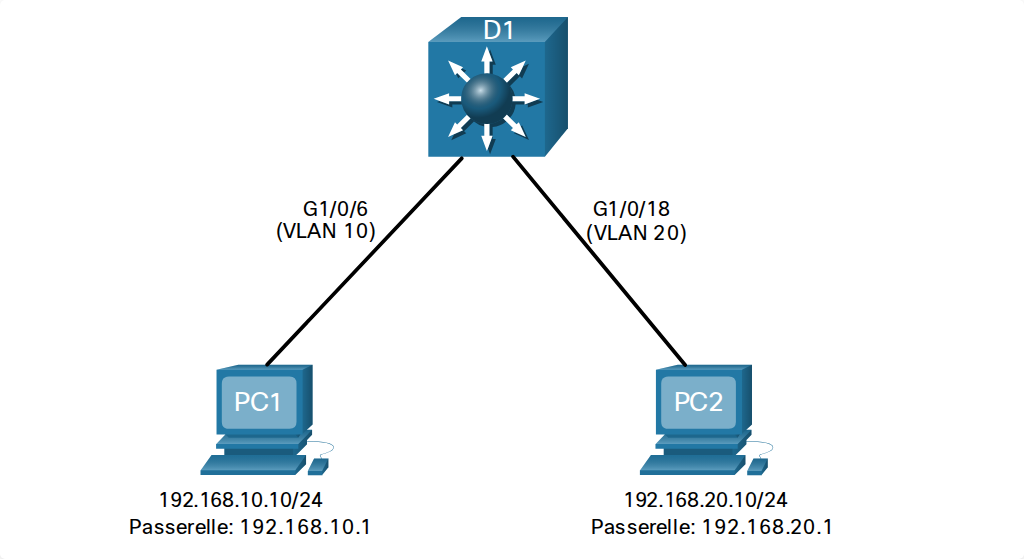
Sur la figure, le commutateur de couche 3, D1, est connecté à deux hôtes sur différents VLAN. PC1 est dans VLAN 10 et PC2 est dans VLAN 20, comme indiqué. Le commutateur de couche 3 fournira des services de routage inter-VLAN vers les deux hôtes.
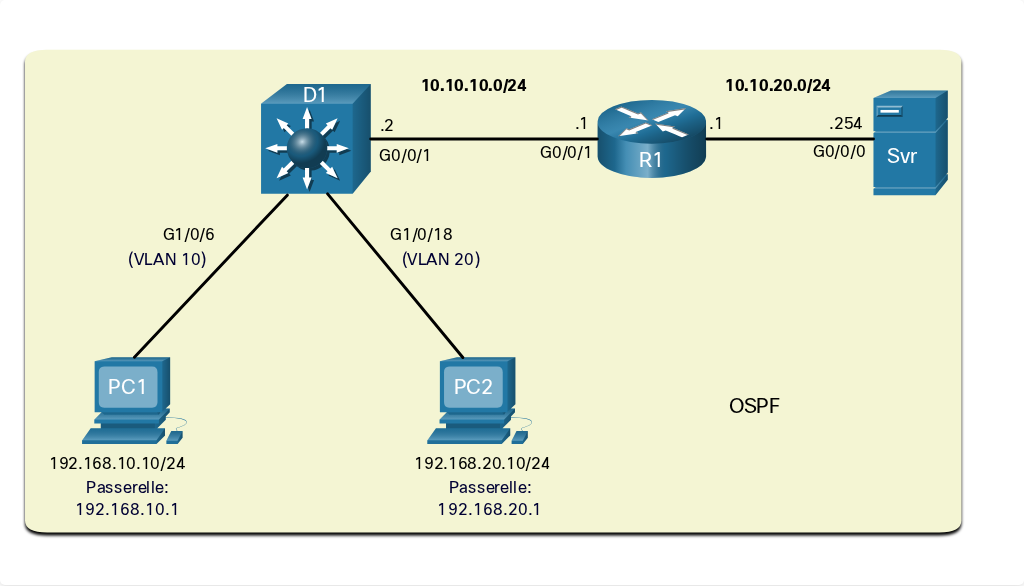
Le tableau indique les adresses IP de chaque VLAN.
D1 VLAN IP Addresses
| Interface VLAN | Adresse IP |
|---|---|
| 10 | 192.168.10.1/24 |
| 20 | 192.168.20.1/24 |
¶ 4.3.3 Configuration du commutateur de couche 3
Procédez comme suit pour configurer S1 avec des VLAN et des trunks:
Étape 1. Créez les VLAN.
Étape 2. Créez les interfaces VLAN SVI.
Étape 3. Configurez les ports d’accès
Étape 4. Activation du routage IP
Tout d'abord, créez les deux VLAN comme indiqué dans la sortie.
D1(config)# vlan 10
D1(config-vlan)# name LAN10
D1(config-vlan)# vlan 20
D1(config-vlan)# name LAN20
D1(config-vlan)# exit
D1(config)#¶ 4.3.4 Vérification du routage inter-VLAN des commutateurs de couche 3
Le routage inter-VLAN à l’aide d’un commutateur de couche 3 est plus simple à configurer que la méthode routeur-on-a-stick. Une fois la configuration est terminée, la configuration peut être vérifiée en testant la connectivité entre les hôtes.
À partir d’un hôte, vérifiez la connectivité à un hôte d’un autre VLAN à l’aide de la commande ping . Il est conseillé de vérifier d’abord la configuration actuelle de l’adresse IP de l’hôte à l’aide de la commande d’hôte Windows ipconfig . La sortie confirme l’adresse IPv4 et la passerelle par défaut de PC1.
C:/Users/PC1> ipconfig
Windows IP Configuration
Ethernet adapter Ethernet0:
  Connection-specific DNS Suffix . :
  Link-local IPv6 Address          : fe80::5c43:ee7c:2959:da68%6
  IPv4 Address                     : 192.168.10.10
  Subnet Mask                      : 255.255.255.0
  Default Gateway                  : 192.168.10.1
C:/Users/PC1>
Ensuite, vérifiez la connectivité avec PC2 à l’aide de la commande d’hôte de Windows ping , comme indiqué dans la sortie. La sortie ping confirme que le routage inter-VLAN fonctionne correctement.
C:/Users/PC1> ping 192.168.20.10
Pinging 192.168.20.10 with 32 bytes of data:
Reply from 192.168.20.10: bytes=32 time<1ms TTL=127
Reply from 192.168.20.10: bytes=32 time<1ms TTL=127
Reply from 192.168.20.10: bytes=32 time<1ms TTL=127
Reply from 192.168.20.10: bytes=32 time<1ms TTL=127
Ping statistics for 192.168.20.10:
    Packets: Sent = 4, Received = 4, Lost = 0 (0% loss),
Approximate round trip times in milli-seconds:
    Minimum = 0ms, Maximum = 0ms, Average = 0ms
C:/Users/PC1>
¶ 4.3.5 Routage sur un commutateur de couche 3
Si les VLAN doivent être accessibles par d’autres périphériques de couche 3, ils doivent être annoncés à l’aide d’un routage statique ou dynamique. Pour activer le routage sur un commutateur de couche 3, un port routé doit être configuré.
Un port routé est créé sur un commutateur de couche 3 en désactivant la fonction de port de commutation sur un port de couche 2 connecté à un autre périphérique de couche 3. Plus précisément, la configuration de la commande de configuration de l’interface no switchport sur un port de couche 2 la convertit en interface de couche 3. Ensuite, l’interface peut être configurée avec une configuration IPv4 pour se connecter à un routeur ou à un autre commutateur de couche 3.
¶ 4.3.6 Scénario de routage sur un commutateur de couche 3
Dans la figure, le commutateur D1 de couche 3 configuré précédemment est maintenant connecté à R1. R1 et D1 sont tous les deux dans un domaine de protocole de routage OSPF (Open Shortest Path First). Supposons qu’inter-VLAN a été implémenté avec succès sur D1. L’interface G0/0/1 de R1 a été également configurée et activée. En outre, R1 utilise OSPF pour annoncer ses deux réseaux, 10.10.10.0/24 et 10.20.20.0/24.
Remarque : La configuration du routage OSPF est abordée dans un autre cours. Dans ce module, les commandes de configuration OSPF vous seront données dans toutes les activités et les évaluations. Il n’est pas nécessaire que vous compreniez la configuration pour activer le routage OSPF sur le commutateur de couche 3.
¶ 4.3.7 Configuration du routage sur un commutateur de couche 3
Effectuez les étapes suivantes pour configurer D1 afin de router vers R1 :
Étape 1. Configurez le port routé.
Étape 2. Activez le routage.
Étape 3. Configurez le routage.
Étape 4. Vérifiez le routage
Étape 5. Vérifiez la connectivité.
Configurez G1/0/1 comme port routé, affectez-lui une adresse IPv4 et activez-le.
D1(config)# interface GigabitEthernet1/0/1
D1(config-if)# description routed Port Link to R1
D1(config-if)# no switchport
D1(config-if)# ip address 10.10.10.2 255.255.255.0
D1(config-if)# no shut
D1(config-if)# exit
D1(config)#¶ 4.3.8 Packet Tracer – Configuration de la commutation de couche 3 et du routage inter-VLAN
Au cours de cette activité, vous configurerez la commutation de couche 3 et le routage inter-VLAN sur un commutateur Cisco 3560.
¶ 4.4 Dépannage du routage inter-VLAN
¶ 4.4.1 Problèmes communs d’inter-VLAN
Maintenant, vous savez que lorsque vous configurez et vérifiez, vous devez également être en mesure de dépanner. Cette rubrique traite de certains problèmes réseau courants associés au routage inter-VLAN.
Il existe un certain nombre de raisons dont la configuration inter-VLAN ne peut pas fonctionner. Tous sont liés à des problèmes de connectivité. Tout d’abord, vérifiez la couche physique pour résoudre les problèmes liés à la connexion d’un câble au mauvais port. Si les connexions sont correctes, utilisez la liste du tableau pour d’autres raisons courantes pour lesquelles la connectivité inter-VLAN peut défaillir.
| Type de problème | Comment résoudre les problèmes | Procédure de vérification |
|---|---|---|
| VLAN manquants |
|
show vlan [brief]show interfaces switchportping |
| Problèmes de port de trunk de commutateur |
|
show interfaces trunkshow running-config |
| Problèmes liés aux ports de commutateur |
|
show interfaces switchportshow running-config interfaceipconfig |
| Problèmes de configuration du routeur |
|
show ip interface briefshow interfaces |
¶ 4.4.2 Scénario de dépannage du routage inter-VLAN
Des exemples de certains de ces problèmes de routage inter-VLAN seront maintenant abordés plus en détail.
Cette topologie sera utilisée pour tous ces problèmes.
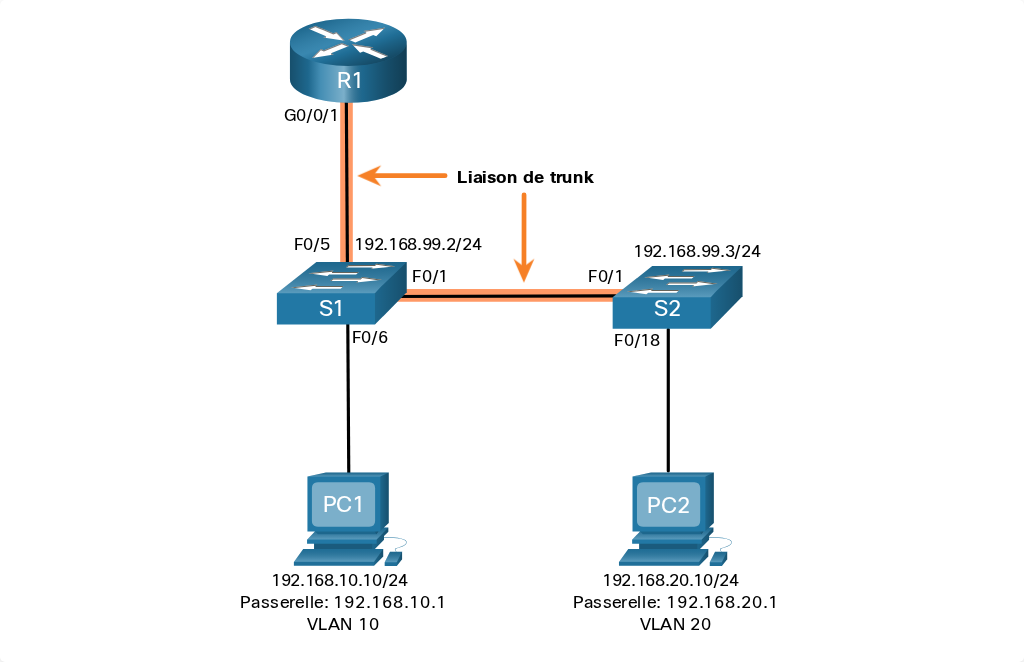
Les informations d’adressage VLAN et IPv4 pour R1 sont indiquées dans le tableau.
Router R1 Subinterfaces
| Sous-interfaces | VLAN | Adresse IP |
|---|---|---|
| G0/0/0.10 | 10 | 192.168.10.1/24 |
| G0/0/0.20 | 20 | 192.168.20.1/24 |
| G0/0/0.30 | 99 | 192.168.99.1/24 |
¶ 4.4.3 VLAN manquants
Un problème de connectivité inter-VLAN peut être causé par un VLAN manquant. Le VLAN peut être manquant s’il n’a pas été créé, s’il a été accidentellement supprimé ou s’il n’est pas autorisé sur le lien de trunk.
Par exemple, PC1 est actuellement connecté au VLAN 10, comme indiqué dans la sortie de commande show vlan brief .
S1# show vlan brief
VLAN Name                             Status    Ports
---- -------------------------------- --------- -------------------------------
1    default                          active    Fa0/2, Fa0/3, Fa0/4, Fa0/7
                                                Fa0/8, Fa0/9, Fa0/10, Fa0/11
                                                Fa0/12, Fa0/13, Fa0/14, Fa0/15
                                                Fa0/16, Fa0/17, Fa0/18, Fa0/19
                                                Fa0/20, Fa0/21, Fa0/22, Fa0/23
                                                Fa0/24, Gi0/1, Gi0/2
10   LAN10                            active    Fa0/6
20   LAN20                            active
99   Management                       active
1002 fddi-default                     act/unsup
1003 token-ring-default               act/unsup
1004 fddinet-default                  act/unsup
1005 trnet-default                    act/unsup
S1#
Supposons maintenant que VLAN 10 est accidentellement supprimé, comme indiqué dans la sortie suivante.
S1(config)# no vlan 10
S1(config)# do show vlan brief

    VLAN Name                             Status    Ports
    ---- -------------------------------- --------- -------------------------------
    1    default                          active    Fa0/2, Fa0/3, Fa0/4, Fa0/7
                                                    Fa0/8, Fa0/9, Fa0/10, Fa0/11
                                                    Fa0/12, Fa0/13, Fa0/14, Fa0/15
                                                    Fa0/16, Fa0/17, Fa0/18, Fa0/19
                                                    Fa0/20, Fa0/21, Fa0/22, Fa0/23
                                                    Fa0/24, Gi0/1, Gi0/2
    20   LAN20                            active
    99   Management                       active
    1002 fddi-default                     act/unsup
    1003 token-ring-default               act/unsup
    1004 fddinet-default                  act/unsup
    1005 trnet-default                    act/unsup
    S1(config)#
Notez que VLAN 10 est maintenant absent de la sortie. Notez également que le port Fa0/6 n’a pas été réaffecté au VLAN par défaut. Car lorsque vous supprimez un VLAN, tous les ports attribués à ce VLAN deviennent inactifs. Ils restent associés au VLAN (et sont par conséquent inactifs) jusqu’à ce que vous les attribuiez à un autre VLAN ou recréez le VLAN manquant.
Utilisez la commande show interface interface-id switchport pour vérifier l’appartenance au VLAN.
S1(config)# do show interface fa0/6 switchport
    Name: Fa0/6

    Switchport: Enabled
    Administrative Mode: static access
    Operational Mode: static access
    Administrative Trunking Encapsulation: dot1q
    Operational Trunking Encapsulation: native
    Negotiation of Trunking: Off
    Access Mode VLAN: 10 (Inactive)
    Trunking Native Mode VLAN: 1 (default)
    Administrative Native VLAN tagging: enabled
    Voice VLAN: none
    (Output omitted)
La recréation du VLAN manquant lui réaffecterait automatiquement les hôtes, comme indiqué dans la sortie suivante.
S1(config)# vlan 10
S1(config-vlan)# do show vlan brief

    VLAN Name                             Status    Ports
    ---- -------------------------------- --------- -------------------------------
    1    default                          active    Fa0/2, Fa0/3, Fa0/4, Fa0/7
                                                    Fa0/8, Fa0/9, Fa0/10, Fa0/11
                                                    Fa0/12, Fa0/13, Fa0/14, Fa0/15
                                                    Fa0/16, Fa0/17, Fa0/18, Fa0/19
                                                    Fa0/20, Fa0/21, Fa0/22, Fa0/23
                                                    Fa0/24, Gi0/1, Gi0/2
    20   LAN20                            active
    99   Management                       active
    1002 fddi-default                     act/unsup
    1003 token-ring-default               act/unsup
    1004 fddinet-default                  act/unsup
    1005 trnet-default                    act/unsup
    S1(config-vlan)#
Notez que le VLAN n’a pas été créé comme prévu. La raison est que vous devez quitter le mode de sous-configuration VLAN pour créer le VLAN, comme indiqué dans la sortie suivante.
S1(config-vlan)# exit
S1(config)# vlan 10
S1(config)# do show vlan brief

    VLAN Name                             Status    Ports
    ---- -------------------------------- --------- -------------------------------
    1    default                          active    Fa0/2, Fa0/3, Fa0/4, Fa0/7
                                                    Fa0/8, Fa0/9, Fa0/10, Fa0/11
                                                    Fa0/12, Fa0/13, Fa0/14, Fa0/15
                                                    Fa0/16, Fa0/17, Fa0/18, Fa0/19
                                                    Fa0/20, Fa0/21, Fa0/22, Fa0/23
                                                    Fa0/24, Gi0/1, Gi0/2
    10   VLAN0010                         active    Fa0/6
    20   LAN20                            active
    99   Management                       active
    1002 fddi-default                     act/unsup
    1003 token-ring-default               act/unsup
    1004 fddinet-default                  act/unsup
    1005 trnet-default                    act/unsup
    S1(config)#
Notez maintenant que le VLAN est inclus dans la liste et que l’hôte connecté à Fa0/6 est sur VLAN 10.
¶ 4.4.4 Problèmes de port de trunk de commutateur
Un autre problème pour le routage inter-VLAN inclut des ports de commutateur mal configurés. Dans une solution inter-VLAN existant, cela peut se produire lorsque le port du routeur de connexion n’est pas affecté au VLAN correct.
Cependant, avec la solution router-on-a-stick, la cause la plus fréquente est un port de trunk mal configuré.
Par exemple, supposons que PC1 était en mesure de se connecter à des hôtes dans d’autres VLAN jusqu’à récemment. Un rapide coup d’œil aux journaux de maintenance a révélé que le commutateur S1 de la couche 2 a récemment été consulté pour une maintenance de routine. Par conséquent, vous pensez que le problème peut être lié à ce commutateur.
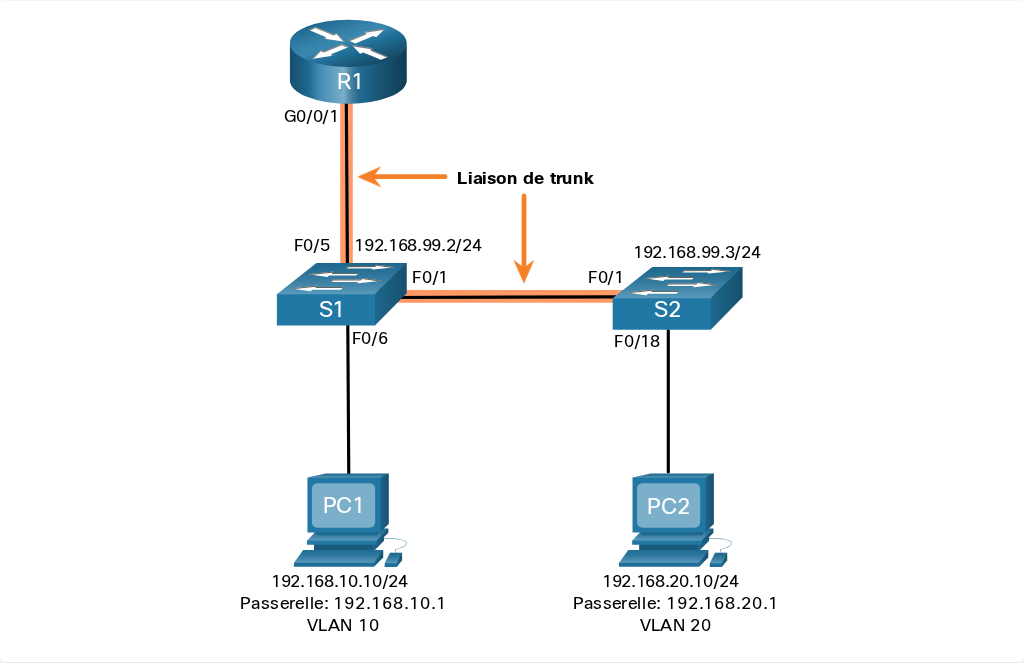
Sur S1, vérifiez que le port se connectant à R1 (c’est-à-dire F0/5) est correctement configuré en tant que liaison de trunk à l’aide de la commande show interfaces trunk , comme indiqué.
S1# show interfaces trunk
    Port        Mode             Encapsulation  Status        Native vlan
    Fa0/1       on               802.1q         trunking      1
    Port        Vlans allowed on trunk
    Fa0/1       1-4094
    Port        Vlans allowed and active in management domain
    Fa0/1       1,10,20,99
    Port        Vlans in spanning tree forwarding state and not pruned
    Fa0/1       1,10,20,99
    S1#
Le port Fa0/5 se connectant à R1 est mystérieusement manquant de la sortie. Vérifiez la configuration de l’interface à l’aide de la commande show running-config interface fa0/5 , comme illustré.
S1# show running-config | include interface fa0/5
    Building configuration...
    Current configuration : 96 bytes
    !
    interface FastEthernet0/5

     description Trunk link to R1
     switchport mode trunk
     shutdown
    end
    S1#
Comme vous pouvez le voir, le port a été accidentellement arrêté. Pour corriger le problème, réactivez le port et vérifiez l’état de la liaison, comme indiqué dans la sortie.
S1(config)# interface fa0/5
S1(config-if)# no shut
    S1(config-if)#
*Mar 1 04:46:44.153: %LINK-3-UPDOWN: Interface FastEthernet0/5, changed state to up
S1(config-if)#
*Mar 1 04:46:47.962: %LINEPROTO-5-UPDOWN: Line protocol on Interface FastEthernet0/5,
changed state to up
S1(config-if)# do show interface trunk
    Port        Mode             Encapsulation  Status        Native vlan
    Fa0/1       on               802.1q         trunking      1
    Fa0/5       on               802.1q         trunking      1
    Port        Vlans allowed on trunk
    Fa0/1       1-4094
    Fa0/5       1-4094
    Port        Vlans allowed and active in management domain
    Fa0/1       1,10,20,99
    Fa0/5       1,10,20,99
    Port        Vlans in spanning tree forwarding state and not pruned
    Fa0/1       1,10,20,99
    Fa0/1       1,10,20,99
    S1(config-if)#
Pour limiter le risque de perturbation du routage inter-VLAN dû à une une liaison inter-commutateur défaillante, les liaisons redondantes et les chemins alternatifs doivent faire partie de la conception du réseau.
¶ 4.4.5 Problèmes liés aux ports de commutateur
Lorsque vous suspectez un problème avec une configuration de port d’accès du commutateur, utilisez les diverses commandes de vérification pour examiner la configuration et identifier le problème.
Supposons que PC1 possède l’adresse IPv4 correcte et la passerelle par défaut, mais ne peut pas ping sa propre passerelle par défaut. PC1 est supposé être connecté à un port VLAN 10.
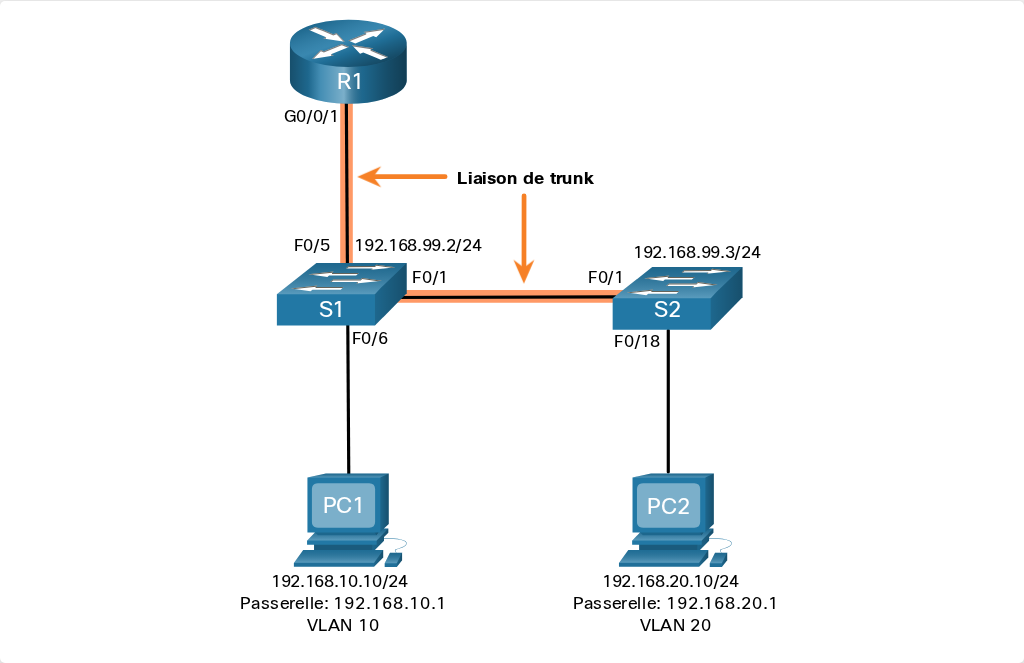
Vérifiez la configuration du port sur S1 à l’aide de la commande show interfaces interface-id switchport .
S1# show interface fa0/6 switchport
    Name: Fa0/6

    Switchport: Enabled
    Administrative Mode: static access
    Operational Mode: static access
    Administrative Trunking Encapsulation: dot1q
    Operational Trunking Encapsulation: native
    Negotiation of Trunking: Off
    Access Mode VLAN: 1 (default)
    Trunking Native Mode VLAN: 1 (default)
    Administrative Native VLAN tagging: enabled
    Voice VLAN: none
Le port Fa0/6 a été configuré comme port d’accès comme indiqué par «accès statique». Cependant, il semble qu’il n’ait pas été configuré pour être dans VLAN 10. Vérifiez la configuration de l’interface.
S1# show running-config interface fa0/6
Building configuration...
Current configuration : 87 bytes
!
interface FastEthernet0/6

 description PC-A access port
 switchport mode access
end
S1#
Attribuez le port Fa0/6 au VLAN 10 et vérifiez l’affectation du port.
S1# configure terminal
S1(config)# interface fa0/6
S1(config-if)# switchport access vlan 10
S1(config-if)#
S1(config-if)# do show interface fa0/6 switchport
Name: Fa0/6

Switchport: Enabled
Administrative Mode: static access
Operational Mode: static access
Administrative Trunking Encapsulation: dot1q
Operational Trunking Encapsulation: native
Negotiation of Trunking: Off
Access Mode VLAN: 10 (VLAN0010)
Trunking Native Mode VLAN: 1 (default)
Administrative Native VLAN tagging: enabled
Voice VLAN: none
(Output omitted)
PC1 est désormais en mesure de communiquer avec des hôtes situés sur d’autres VLAN.
¶ 4.4.6 Problèmes de configuration du routeur
Les problèmes de configuration du router-on-a-stick sont généralement liés à des erreurs de configuration de sous-interface. Par exemple, une adresse IP incorrecte a été configurée ou un ID VLAN incorrect a été attribué à la sous-interface.
Par exemple, R1 doit fournir le routage inter-VLAN pour les utilisateurs dans les VLAN 10, 20 et 99. Toutefois, les utilisateurs du VLAN 10 ne peuvent pas atteindre d’autres VLAN.
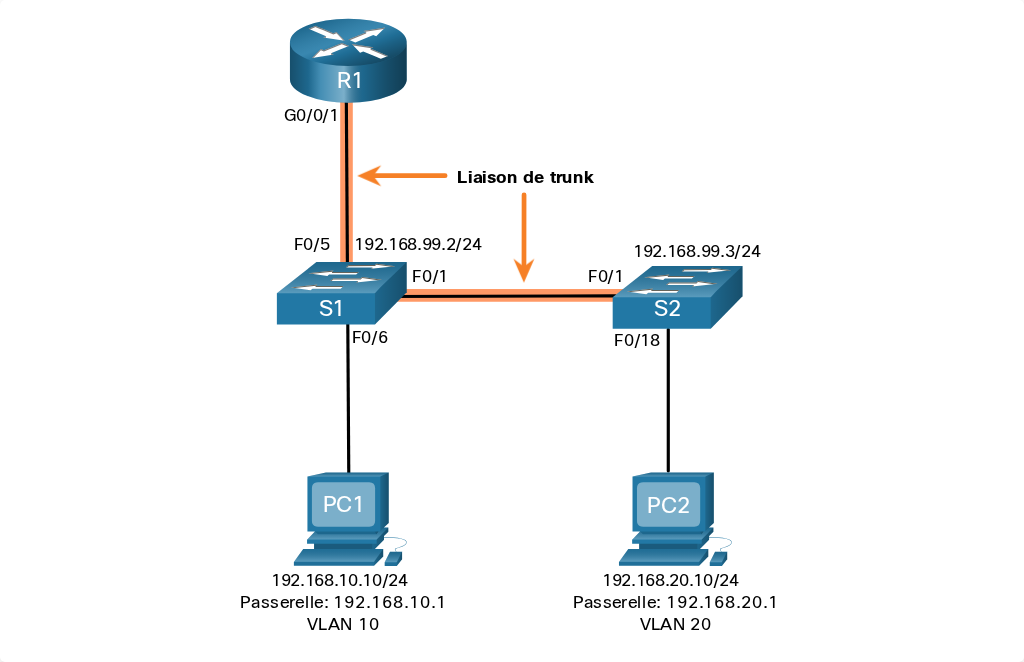
Vous avez vérifié la liaison de trunk du commutateur et tout semble être en ordre. Vérifiez l’état de la sous-interface à l’aide de la commande show ip interface brief .
R1# show ip interface brief
    Interface              IP-Address      OK? Method Status                Protocol

    GigabitEthernet0/0/0   unassigned      YES unset  administratively down down
    GigabitEthernet0/0/1   unassigned      YES unset  up                    up

    Gi0/0/1.10             192.168.10.1    YES manual up                    up
    Gi0/0/1.20             192.168.20.1    YES manual up                    up
    Gi0/0/1.99             192.168.99.1    YES manual up                    up

    Serial0/1/0            unassigned      YES unset  administratively down down
    Serial0/1/1            unassigned      YES unset  administratively down down
    R1#
Les sous-interfaces ont reçu les adresses IPv4 correctes et elles sont opérationnelles.
Vérifiez quels VLAN chacun des sous-interfaces est sous tension. Pour cela, la commande show interfaces est utile mais elle génère beaucoup de sortie supplémentaire non requise. La sortie de commande peut être réduite à l’aide des filtres de commande IOS comme indiqué dans la sortie.
R1# show interfaces | include Gig|802.1Q
    GigabitEthernet0/0/0 is administratively down, line protocol is down
    GigabitEthernet0/0/1 is up, line protocol is up

      Encapsulation 802.1Q Virtual LAN, Vlan ID  1., loopback not set
    GigabitEthernet0/0/1.10 is up, line protocol is up
      Encapsulation 802.1Q Virtual LAN, Vlan ID  100.
    GigabitEthernet0/0/1.20 is up, line protocol is up
      Encapsulation 802.1Q Virtual LAN, Vlan ID  20.
    GigabitEthernet0/0/1.99 is up, line protocol is up
      Encapsulation 802.1Q Virtual LAN, Vlan ID  99.
    R1#
Le symbole (|) ainsi que certains mots-clés sélectionnés sont une méthode utile pour aider à filtrer la sortie de la commande. Dans cet exemple, le mot-clé include a été utilisé pour identifier que seules les lignes contenant les lettres «Gig» ou «802.1Q» seront affichées. En raison de la façon dont la sortie show interface est naturellement répertoriée, l’utilisation de ces filtres produit une liste condensée d’interfaces et de leurs VLAN assignés.
Notez que l’interface G0/0/1. Numéro 10 a été mal affectée au VLAN 100 au lieu de VLAN 10. Ceci est confirmé en regardant la configuration de la sous-interface R1 Gigabitethernet 0/0/1.10, comme illustré.
R1# show running-config interface g0/0/1.10
    Building configuration...
    Current configuration : 146 bytes
    !
    interface GigabitEthernet0/0/1.10

     description Default Gateway for VLAN 10
     encapsulation dot1Q 100
     ip address 192.168.10.1 255.255.255.0
    end
    R1#
Pour résoudre ce problème, configurez la sous-interface G0/0. Numéro 10 pour qu’elle soit sur le VLAN correct à l’aide de la commande encapsulation dot1q 10 de mode de configuration.
R1# conf t
    Enter configuration commands, one per line.  End with CNTL/Z.

    R1(config)# interface gigabitEthernet 0/0/1.10
    R1(config-subif)# encapsulation dot1Q 10
    R1(config-subif)# end
    R1#

R1# show interfaces | include Gig|802.1Q
    GigabitEthernet0/0/0 is administratively down, line protocol is down
    GigabitEthernet0/0/1 is up, line protocol is up

      Encapsulation 802.1Q Virtual LAN, Vlan ID  1., loopback not set
    GigabitEthernet0/0/1.10 is up, line protocol is up
      Encapsulation 802.1Q Virtual LAN, Vlan ID  10.
    GigabitEthernet0/0/1.20 is up, line protocol is up
      Encapsulation 802.1Q Virtual LAN, Vlan ID  20.

    GigabitEthernet0/0/1.99 is up, line protocol is up
    R1#
Lorsque la sous-interface a été affectée au VLAN correct, elle est accessible par des périphériques de ce VLAN et le routeur peut assurer le routage inter-VLAN.
Une vérification appropriée permet de traiter rapidement les problèmes de configuration du routeur, ce qui permet au routage inter-VLAN de fonctionner à nouveau correctement.
¶ 4.4.8 Packet Tracer – Dépannage du routage inter-VLAN
Dans cette activité Packet Tracer, vous remplirez les objectifs suivants:
- Partie 1: Détection des problèmes du réseau
- Partie 2: Mise en œuvre de la solution
- Partie 3: Vérification de la connectivité réseau
¶ 4.4.9 Travaux pratiques – Dépannage du routage inter-VLAN
Possibilité de pratiquer des compétences
Vous avez la possibilité de pratiquer les compétences suivantes:
- Part 1:Évaluer le fonctionnement du réseau
- Part 2: Recueillir des informations, créer un plan d’action et mettre en œuvre des corrections.
Vous pouvez pratiquer ces compétences à l’aide du Packet Tracer ou de l’équipement de laboratoire, le cas échéant.
¶ 4.5 Module pratique et questionnaires
¶ 4.5.1 Packet Tracer – Défi de routage inter-VLAN
Dans cet exercice, vous allez démontrer et renforcer votre capacité à implémenter un routage inter-VLAN, y compris la configuration d’adresses IP, de VLAN, du trunking et de sous-interfaces.
¶ 4.5.2 Travaux Pratiques – Mise en œuvre du routage Inter-VLAN
Au cours de ces travaux pratiques, vous aborderez les points suivants:
- Partie 1: Création du réseau et configuration des paramètres de base des périphériques
- Partie 2: Création du VLAN et attribution des ports de commutateur
- Partie 3: Configuration d’un trunk 802.1Q entre les commutateurs
- Partie 4: Configuration de routage inter-VLAN sur le commutateur S1
- Partie 5: Vérification de fonctionnement de routage inter-VLAN
¶ 4.5.3 Qu’est-ce que j’ai appris dans ce module?
Fonctionnement du routage inter-VLAN
Les hôtes d’un VLAN ne peuvent pas communiquer avec les hôtes d’un autre VLAN sauf s’il existe un routeur ou un commutateur de couche 3 pour fournir des services de routage. Le routage inter-VLAN est un processus d’acheminement du trafic réseau d’un VLAN à un autre. Trois options comprennent le commutateur hérité, le routeur sur une clé et le commutateur de couche 3 à l’aide de SVI. le commutateur hérité utilisait un routeur avec plusieurs interfaces Ethernet. Chaque interface devait être connectée à un port de commutateur dans différents VLAN. La nécessité de posséder une interface de routeur physique par VLAN épuise rapidement la capacité du routeur. La méthode de routage inter-VLAN «routeur-on-a-stick» nécessite uniquement une interface Ethernet physique pour acheminer le trafic entre plusieurs VLAN sur un réseau. Une interface Ethernet de routeur Cisco IOS est configurée comme un trunk 802.1Q et connectée à un port de trunk sur un commutateur de couche 2. L’interface du routeur est configurée à l’aide de sous-interfaces pour identifier les VLAN routables. Les sous-interfaces configurées sont des interfaces virtuelles basées sur un logiciel, associées à une interface physique unique. La méthode moderne est le routage inter-VLAN sur un commutateur de couche 3 à l’aide de SVI. Une interface SVI est créée pour chaque VLAN existant sur le commutateur. Le SVI exécute les mêmes fonctions pour le VLAN qu’une interface de routeur. Il assure le traitement des paquets de couche 3 vers ou depuis tous les ports de commutateur associés à ce VLAN.
Routage inter-VLAN avec la méthode Router-on-a-stick
Pour configurer un commutateur avec des VLAN et des trunks, procédez comme suit: créez et nommez les VLAN, créez l’interface de gestion, configurez les ports d’accès et configurez les ports de trunk. La méthode «Router-on-a-Stick» impose de créer des sous-interfaces pour chaque VLAN routable. Une sous-interface est créée à l’aide de la commande de mode de configuration global interface interface_id subinterface_id . Une adresse IP sur un sous-réseau unique doit être affectée à chaque sous-interface de routeur pour que le routage se produise. Lorsque toutes les sous-interfaces ont été créées, l’interface physique doit être activée à l’aide de la commande de configuration de l’interface no shutdown . À partir d’un hôte, vérifiez la connectivité à un hôte d’un autre VLAN à l’aide de la commande ping . Utilisez ping pour vérifier la connectivité avec l’hôte et le commutateur. Pour vérifier et résoudre les problèmes utilisez les commandes show ip route , show ip interface brief , show interfaces et show interfaces trunk .
Configurer le routage inter VLAN en utilisant les commutateurs de couche 3.
Les réseaux locaux de campus d’entreprise utilisent des commutateurs de couche 3 pour fournir le routage inter-VLAN. Les commutateurs de couche 3 utilisent la commutation matérielle pour obtenir des taux de traitement de paquets plus élevés que les routeurs. Les fonctionnalités d’un commutateur de couche 3 comprennent le routage d’un VLAN à un autre en utilisant plusieurs interfaces virtuelles commutées (SVI) et la conversion d’un port de commutateur de couche 2 en une interface de couche 3 (c’est-à-dire un port routé). Pour fournir le routage inter-VLAN, les commutateurs de couche 3 utilisent des SVI. Les SVI sont configurés à l’aide de la même commande d’interface de vlan vlan-id utilisée pour créer le SVI de gestion sur un commutateur de couche 2. Un SVI de couche 3 doit être créé pour chacun des VLAN routables. Pour configurer un commutateur avec VLAN et trunking, procédez comme suit: créez le VLAN, créez les interfaces VLAN SVI, configurez les ports d’accès et activez le routage IP. À partir d’un hôte, vérifiez la connectivité à un hôte d’un autre VLAN à l’aide de la commande ping . Ensuite, vérifiez la connectivité avec l’hôte à l’aide de la commande d’hôte de Windows ping . Les VLAN doivent être annoncés à l’aide d’un routage statique ou dynamique. Pour activer le routage sur un commutateur de couche 3, un port routé doit être configuré. Un port routé est créé sur un commutateur de couche 3 en désactivant la fonction de port de commutation sur un port de couche 2 connecté à un autre périphérique de couche 3. L’interface peut être configurée avec une configuration IPv4 pour se connecter à un routeur ou à un autre commutateur de couche 3. Pour configurer un commutateur de couche 3 pour qu’il route avec un routeur, procédez comme suit: configurez le port routé, activez le routage, configurez le routage, vérifiez le routage et vérifiez la connectivité.
Dépannage du routage inter-VLAN
Il existe un certain nombre de raisons dont la configuration inter-VLAN ne peut pas fonctionner. Tous sont liés à des problèmes de connectivité tels que des VLAN manquants, des problèmes de port de trunk de commutateur, des problèmes de port d’accès au commutateur et des problèmes de configuration du routeur. Un VLAN peut être manquant s’il n’a pas été créé, s’il a été supprimé accidentellement ou s’il n’est pas autorisé sur le lien de liaison. Un autre problème pour le routage inter-VLAN inclut des ports de commutateur mal configurés. Dans une solution inter-VLAN existant, un port de commutateur mal configuré peut être causé lorsque le port du routeur de connexion n’est pas affecté au VLAN correct. Avec la solution router-on-a-stick, la cause la plus fréquente est un port de trunk mal configuré. Lorsqu’un problème est suspecté avec une configuration de port d’accès de commutateur, utilisez les commandes ping et show interfaces interface-id switchport pour identifier le problème. Les problèmes de configuration de routeur avec les configurations de router-on-a-stick sont généralement liés à des erreurs de configuration de sous-interface. Vérifiez l’état de la sous-interface à l’aide de la commande show ip interface brief .