¶ Module 13: La Configuration WLAN
¶ 13.0 Introduction
¶ 13.0.1 Pourquoi devrais-je suivre ce module?
Bienvenue dans le module consacré à la configuration des réseaux locaux sans fil (WLAN) !
Certains d'entre nous se souviennent encore de l'époque où l'on se connectait à Internet par ligne commutée (Dial up). Cette connexion mobilisait votre ligne téléphonique : tant que vous étiez en ligne, vous ne pouviez ni passer ni recevoir d'appels. De plus, le débit d'une connexion par ligne commutée était très faible. En pratique, cela signifiait que, pour la plupart des gens, l'ordinateur restait toujours au même endroit, à la maison ou à l'école.
Par la suite, nous avons pu nous connecter à Internet sans mobiliser nos lignes téléphoniques. Nos ordinateurs demeuraient toutefois reliés par câble aux équipements qui assuraient leur connexion à Internet. Aujourd'hui, nous pouvons accéder à Internet au moyen de périphériques sans fil qui nous permettent d'utiliser nos téléphones, nos ordinateurs portables et nos tablettes presque partout. Cette liberté de mouvement est appréciable, mais elle exige des périphériques finaux et intermédiaires spécifiques ainsi qu'une bonne compréhension des protocoles sans fil. Vous souhaitez en savoir plus ? Alors ce module est fait pour vous !
¶ 13.0.2 Qu'est-ce que je vais apprendre dans ce module?
Titre du module : La configuration des réseaux locaux sans fil (WLAN)
Objectif du module : Mettre en œuvre un WLAN à l'aide d'un routeur sans fil et d'un WLC.
| Titre de la rubrique | Objectif de la rubrique |
|---|---|
| Configuration de WLAN de site distant | Configurer un WLAN pour prendre en charge un site distant. |
| Configurer un WLAN de base sur le WLC | Configurer un WLAN sur le WLC pour qu'il utilise l'interface de gestion et l'authentification WPA2 PSK. |
| Configurer WPA2-Enterprise d'un WLAN sur le WLC | Configurer un WLAN sur le WLC pour qu'il utilise une interface VLAN, un serveur DHCP et l'authentification WPA2-Enterprise. |
| Dépanner les problèmes de réseaux WLAN | Dépanner les problèmes courants de configuration sans fil. |
¶ 13.1 Configuration de WLAN de site distant
Vidéo de démonstration
¶ 13.1.2 Le routeur sans fil
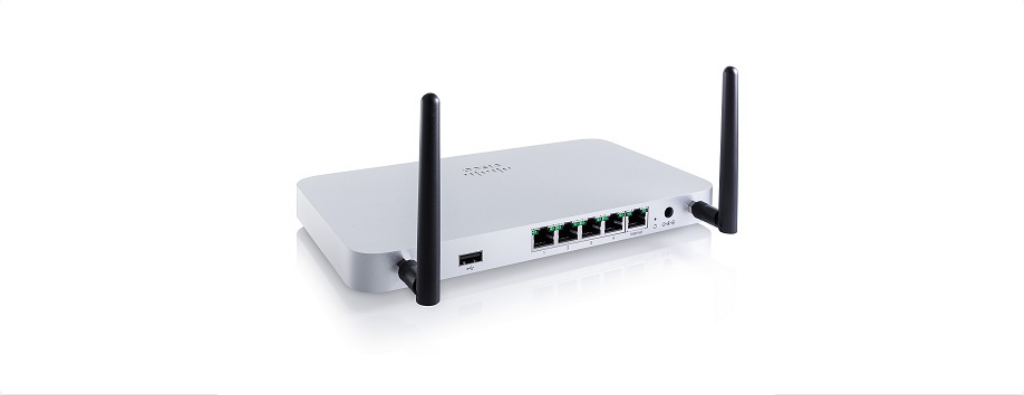
Les télétravailleurs, les petites succursales et les réseaux domestiques utilisent souvent un routeur de petit bureau ou de domicile. Ces routeurs sont parfois appelés routeurs intégrés, car ils incluent généralement un commutateur pour les clients câblés, un port pour une connexion Internet (parfois étiqueté « WAN ») et des composants sans fil pour l'accès des clients sans fil, comme l'illustre la figure du Cisco Meraki MX64W. Dans la suite de ce module, ces routeurs de petit bureau ou de domicile sont désignés sous le terme de routeurs sans fil.
Cisco Meraki MX64W
La figure suivante présente une topologie illustrant la connexion physique d'un ordinateur portable câblé au routeur sans fil, lui-même relié à un modem câble ou DSL pour la connexion à Internet.
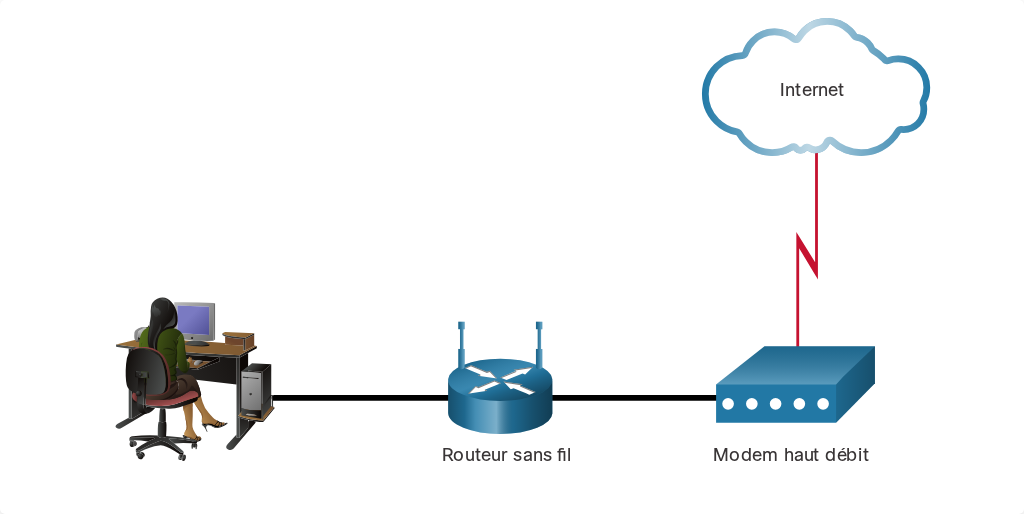
Ces routeurs sans fil assurent généralement la sécurité du WLAN, les services DHCP, la traduction d'adresses réseau (NAT) intégrée, la qualité de service (QoS), ainsi que diverses autres fonctionnalités. L'ensemble des fonctionnalités varie selon le modèle de routeur.
Remarque : La configuration du modem câble ou DSL est généralement effectuée par le technicien du prestataire de services, sur site ou à distance par une procédure guidée pendant qu'il vous accompagne au téléphone. Si vous achetez le modem, il est livré avec une documentation expliquant comment vous connecter à votre prestataire de services ; cette procédure suppose probablement que vous contactiez ce prestataire pour obtenir des informations complémentaires.
¶ 13.1.3 Connectez-vous au routeur sans fil.
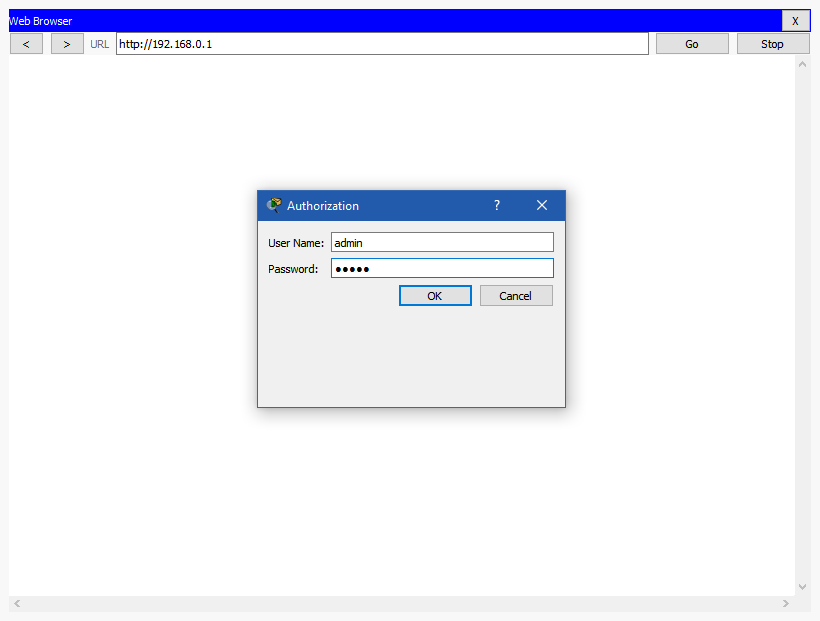
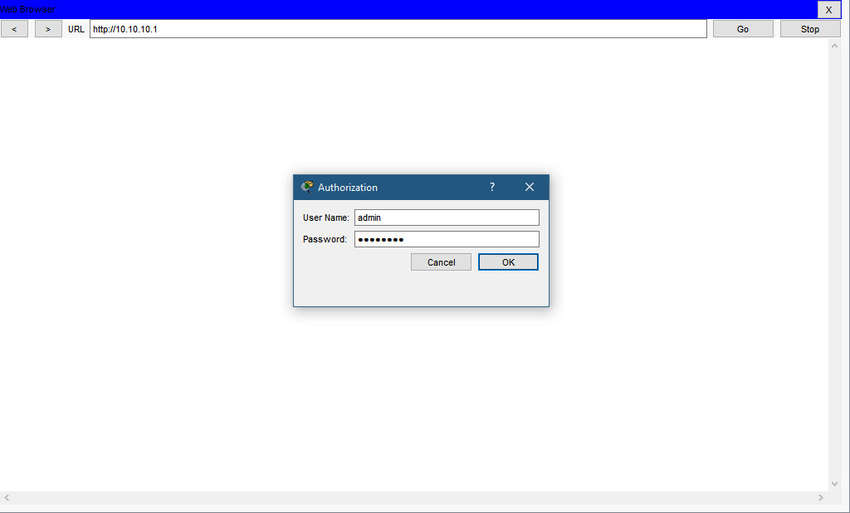
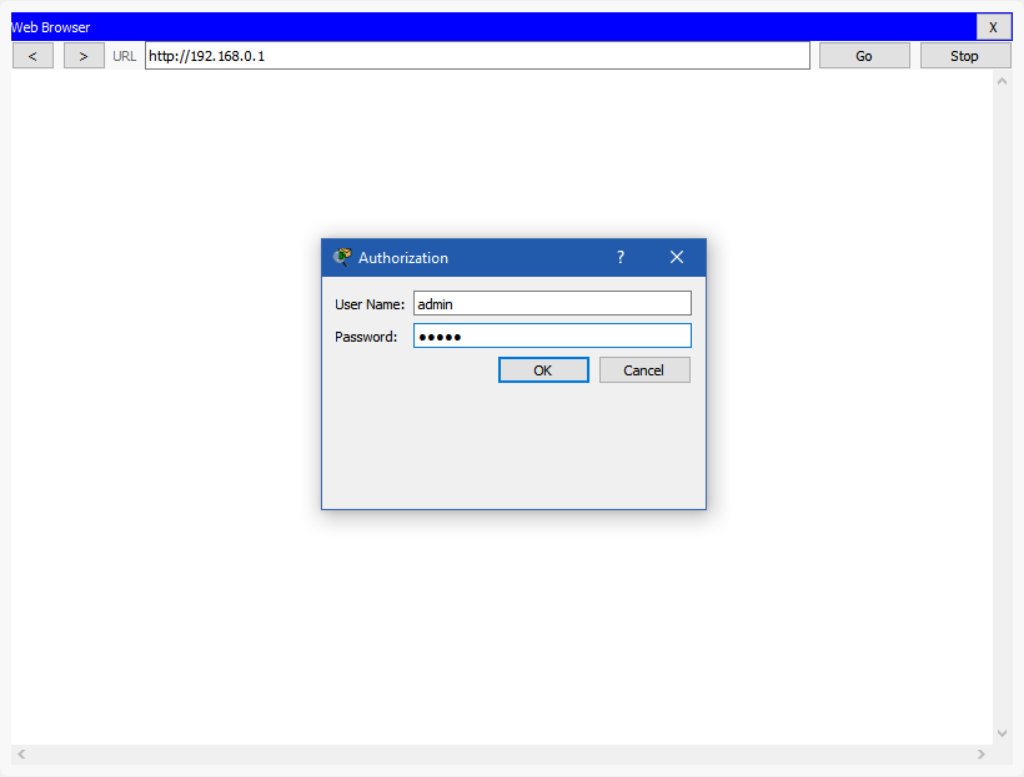
La plupart des routeurs sans fil sont prêts à l'emploi dès leur sortie de l'emballage. Ils sont préconfigurés pour se connecter au réseau et fournir des services. Par exemple, le routeur sans fil utilise le protocole DHCP pour attribuer automatiquement des informations d'adressage aux appareils connectés. Toutefois, les adresses IP, les noms d'utilisateur et les mots de passe par défaut des routeurs sans fil se trouvent facilement sur Internet. Recherchez par exemple l'expression « adresses IP par défaut des routeurs sans fil » ou « mots de passe par défaut des routeurs sans fil » pour afficher la liste des sites web qui fournissent ces informations. Ainsi, le nom d'utilisateur et le mot de passe du routeur sans fil présenté sur la figure sont tous deux « admin ». Pour des raisons de sécurité, vous devez donc commencer par modifier ces paramètres par défaut.
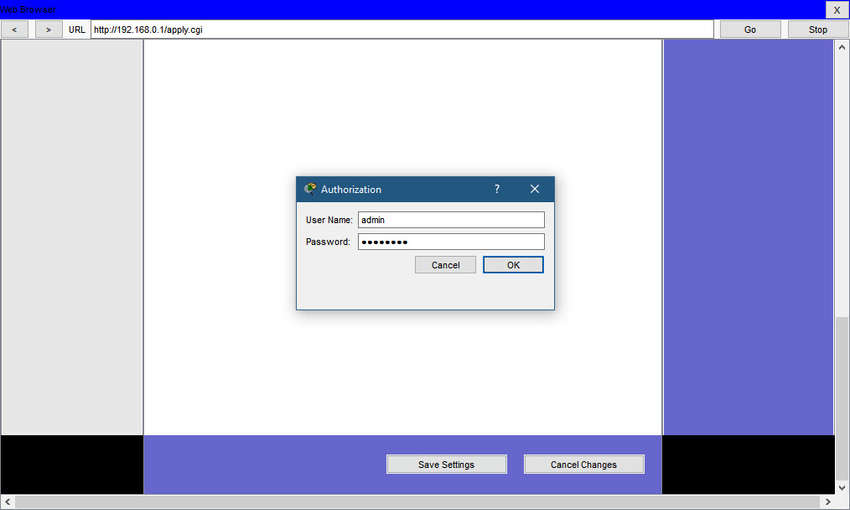
Pour accéder à l'interface graphique (GUI) du routeur sans fil, ouvrez un navigateur web. Dans le champ d'adresse, saisissez l'adresse IP par défaut de votre routeur sans fil. Cette adresse IP par défaut figure dans la documentation de votre routeur sans fil, ou vous pouvez la trouver sur Internet. La figure indique l'adresse IPv4 192.168.0.1, fréquemment utilisée par défaut par de nombreux fabricants. Une fenêtre de sécurité vous demande l'autorisation d'accéder à l'interface graphique du routeur. Le mot « admin » est utilisé comme nom d'utilisateur et comme mot de passe par défaut. Reportez-vous une fois encore à la documentation de votre routeur sans fil ou consultez Internet.
¶ 13.1.4 Configuration de base du réseau
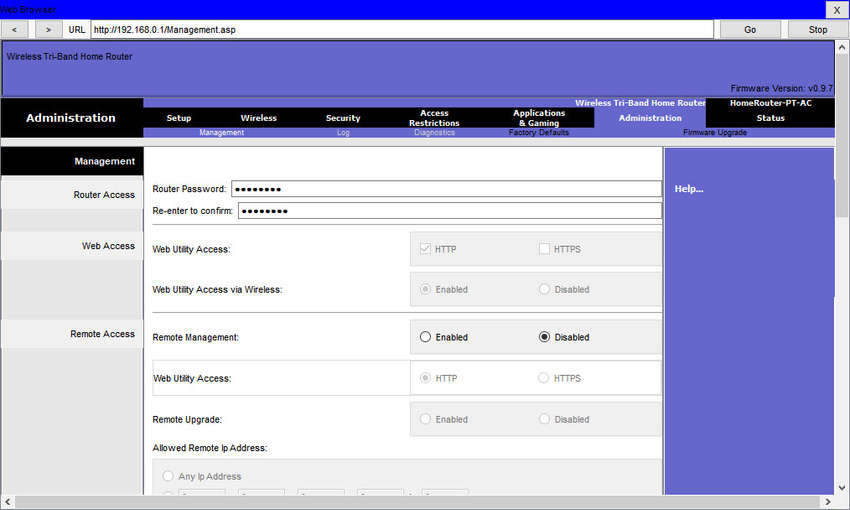
La configuration de base du réseau comprend les étapes suivantes :
1. Connectez-vous au routeur à partir d'un navigateur web.
2. Modifiez le mot de passe d'administration par défaut.
3. Connectez-vous avec le nouveau mot de passe d'administrateur.
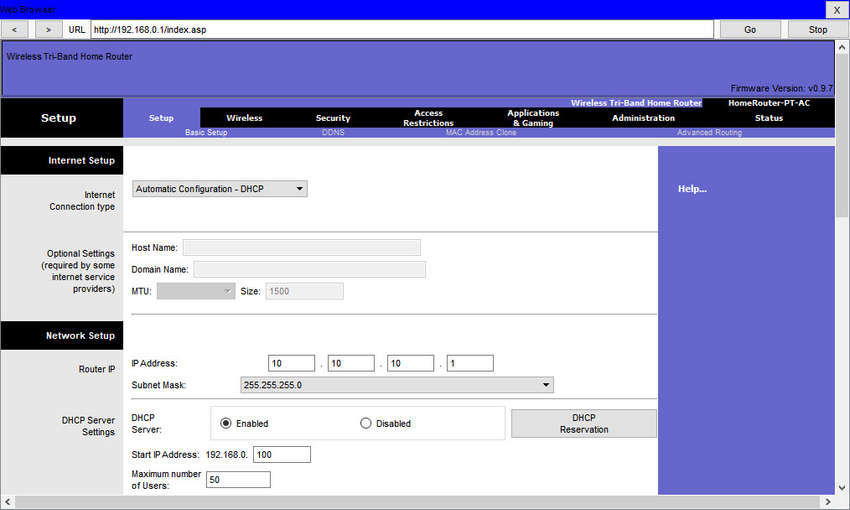
4. Changez les adresses DHCP IPv4 par défaut.
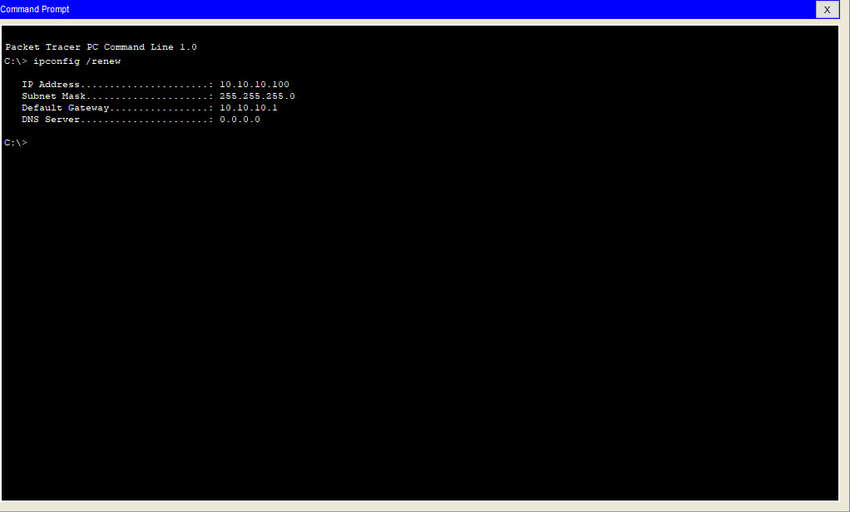
5. Renouvelez l'adresse IP.
6. Connectez-vous au routeur avec la nouvelle adresse IP.
Connectez-vous au routeur à partir d'un navigateur web.
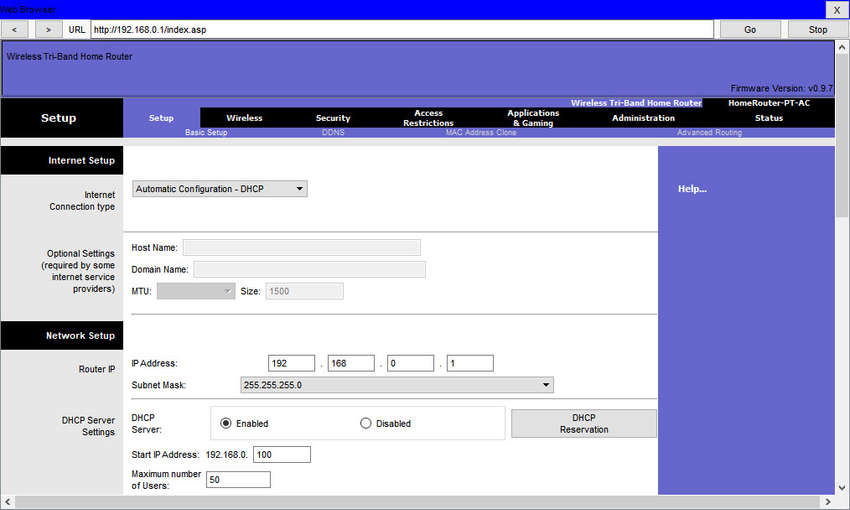
Une fois la connexion établie, une interface graphique (GUI) s'ouvre. Cette interface graphique est composée de plusieurs onglets ou menus qui donnent accès à diverses tâches de configuration du routeur. Il est souvent nécessaire d'enregistrer les paramètres modifiés dans une fenêtre avant de passer à une autre. À ce stade, il est conseillé de modifier les paramètres par défaut.
Cliquez sur l'étape suivante.
¶ 13.1.5 Configuration de base du sans Fil
La configuration de base du réseau sans fil comprend les étapes suivantes :
1. Afficher les paramètres WLAN par défaut.
2. Modifier le mode réseau.
3. Configurer le SSID.
4. Configurer le canal.
5. Configurer le mode de sécurité.
6. Configurer la phrase secrète.
Afficher les paramètres WLAN par défaut.
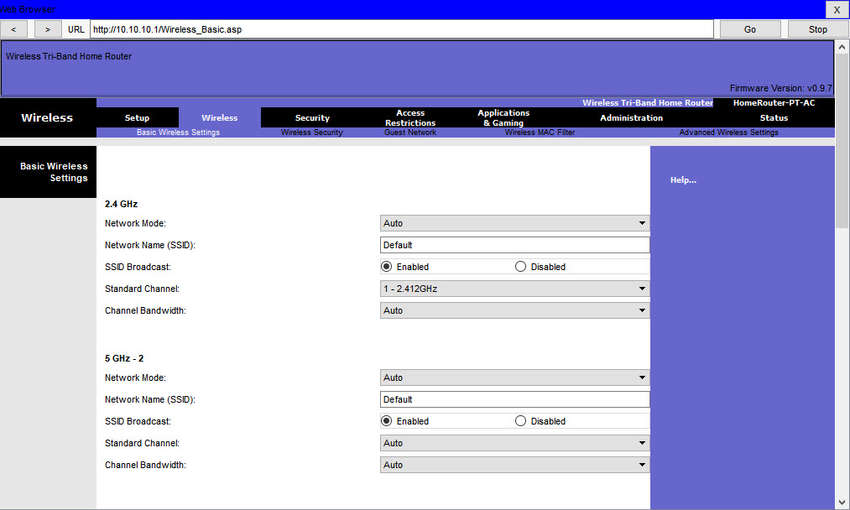
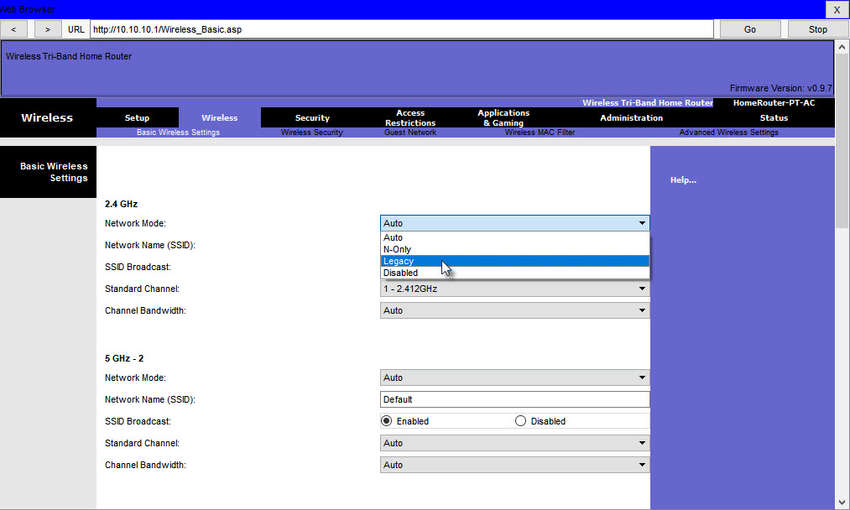
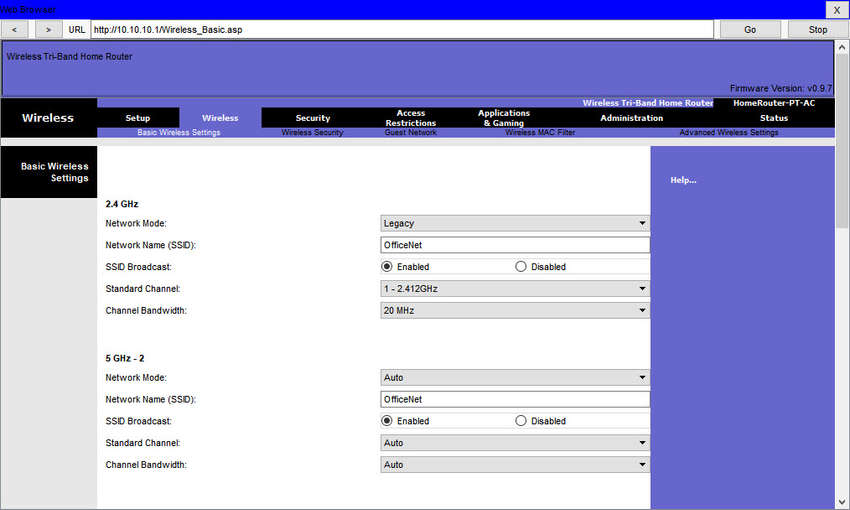
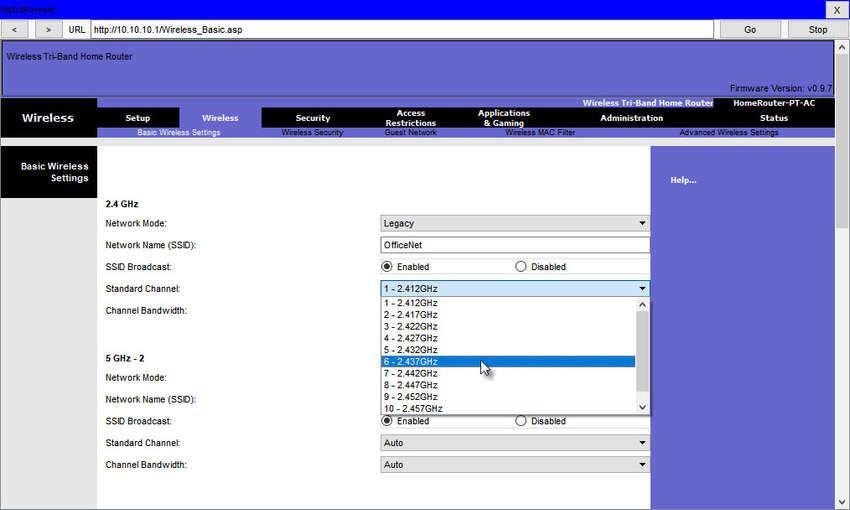
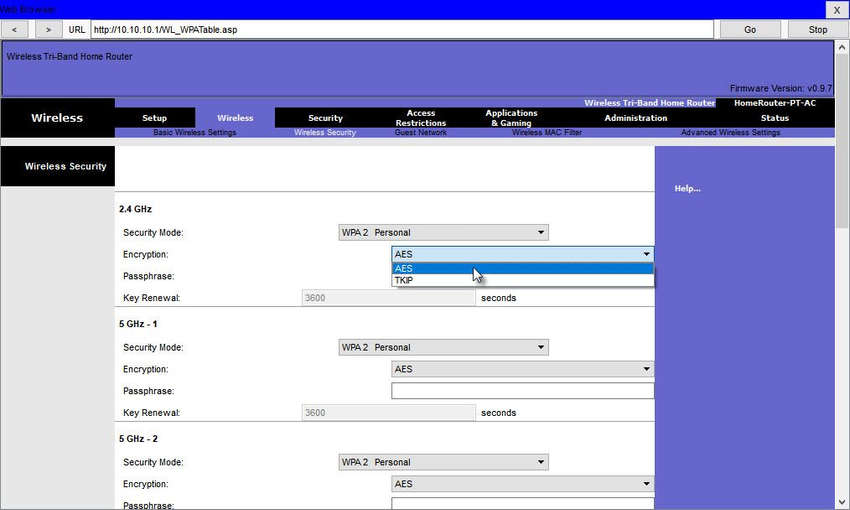
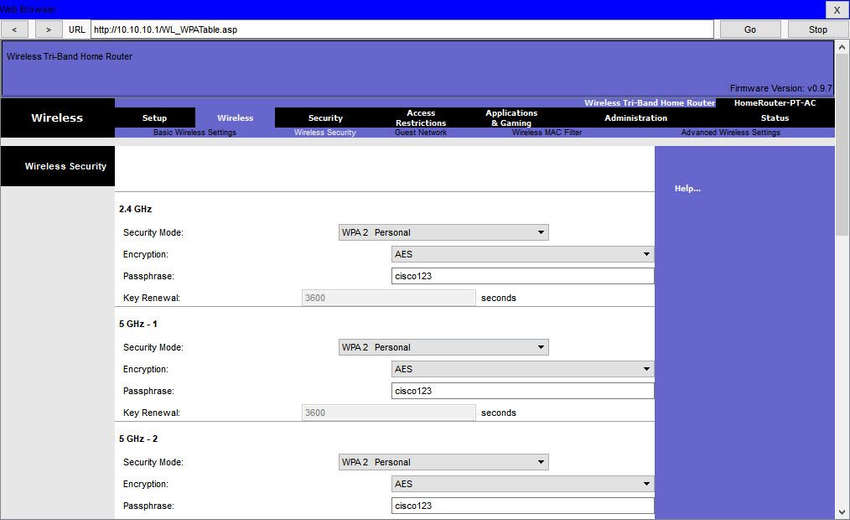
Un routeur sans fil fournit un accès sans fil aux appareils à l'aide d'un nom de réseau sans fil et d'un mot de passe par défaut. Le SSID (Service Set Identifier) correspond au nom du réseau. Localisez les paramètres sans fil de base de votre routeur afin de modifier ces valeurs par défaut, comme l'illustre l'exemple.
Cliquez sur l'étape suivante.
¶ 13.1.6 Configuration de réseau maillé sans fil
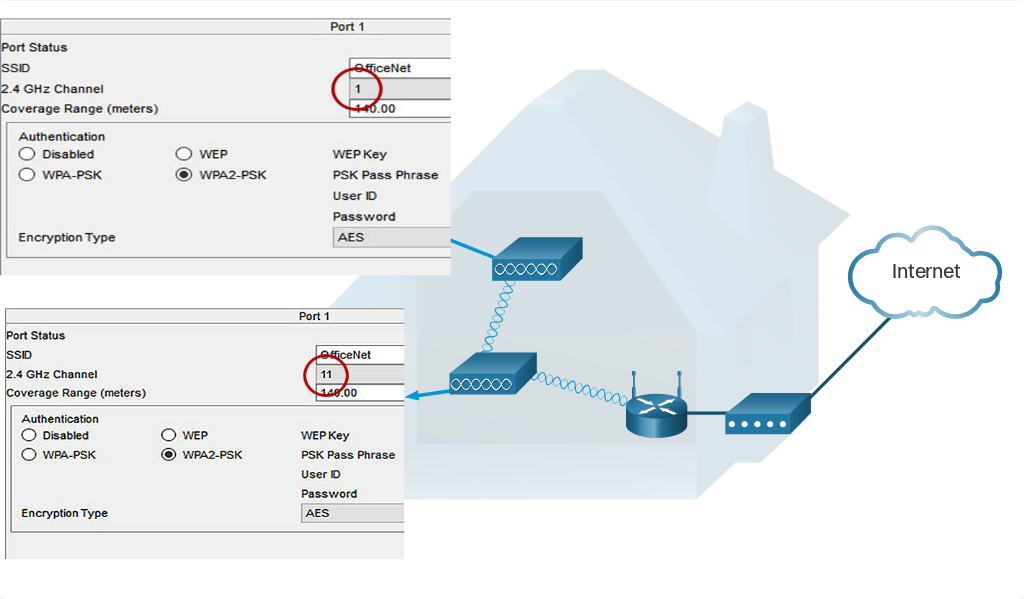
Dans un petit bureau ou un réseau domestique, un routeur sans fil peut suffire à fournir un accès sans fil à tous les clients. Cependant, vous pouvez ajouter des points d'accès sans fil si vous souhaitez étendre la portée au-delà de 45 mètres à l'intérieur et de 90 mètres à l'extérieur. Comme l'indique le réseau maillé sans fil de la figure, deux points d'accès sont configurés avec les mêmes paramètres de réseau local sans fil que dans l'exemple précédent. Notez que les canaux sélectionnés sont les canaux 1 et 11, de sorte que les points d'accès n'interfèrent pas avec la configuration précédente sur le canal 6 du routeur sans fil.
L'extension d'un réseau local sans fil dans un petit bureau ou un domicile est devenue de plus en plus simple. Les fabricants ont développé des applications pour smartphone qui permettent de créer rapidement un réseau maillé sans fil (WMN). Vous achetez le système, répartissez les points d'accès, branchez-les, téléchargez l'application et configurez votre WMN en quelques étapes. Recherchez sur Internet « meilleur système de réseau maillé Wi-Fi » pour consulter des avis sur les offres actuelles.
¶ 13.1.7 NAT pour IPv4
Si vous consultez la page d'état d'un routeur sans fil comme celle illustrée sur la figure, vous y trouvez les informations d'adressage IPv4 que le routeur utilise pour envoyer des données sur Internet. Notez que l'adresse IPv4 209.165.201.11 appartient à un réseau différent de l'adresse 10.10.10.1 attribuée à l'interface LAN du routeur. Tous les périphériques du réseau local du routeur reçoivent des adresses comportant le préfixe 10.10.10.
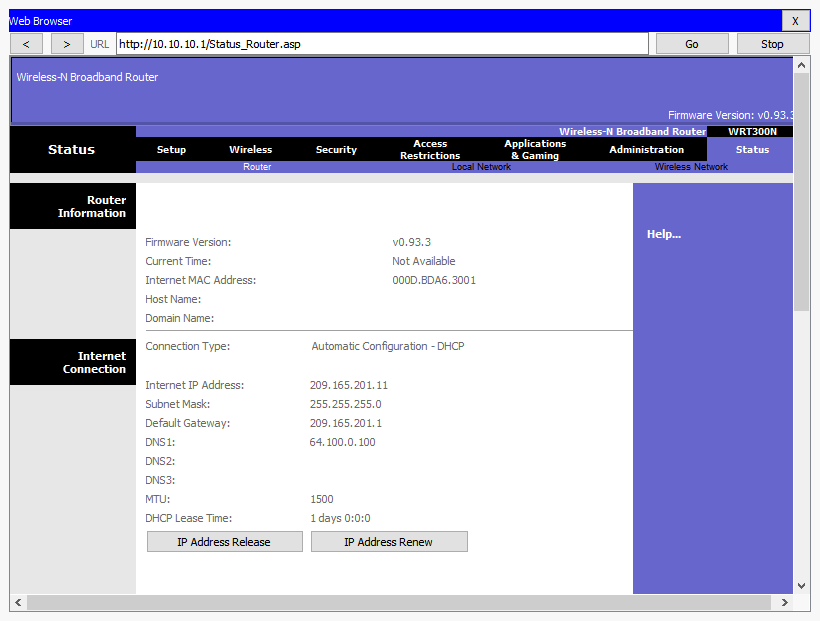
L'adresse IPv4 209.165.201.11 est routable publiquement sur Internet. Toute adresse dont le premier octet vaut 10 est une adresse IPv4 privée qui ne peut pas être routée sur Internet. Par conséquent, le routeur utilise un processus appelé traduction d'adresses réseau (NAT) pour convertir les adresses IPv4 privées en adresses IPv4 routables sur Internet. La traduction d'adresses réseau (NAT) permet de convertir une adresse IPv4 source privée (locale) en une adresse publique (globale). Le processus est inversé pour les paquets entrants. Grâce à la fonction NAT, un routeur est capable de traduire plusieurs adresses IPv4 internes en adresses publiques.
Certains FAI utilisent un adressage privé pour la connexion aux périphériques du client. Cependant, votre trafic quitte le réseau de l'opérateur et est routé sur Internet. Pour afficher les adresses IP de vos périphériques, recherchez sur Internet « quelle est mon adresse IP ». Faites de même pour d'autres périphériques du même réseau et vous constaterez qu'ils partagent tous la même adresse IPv4 publique. La fonction NAT effectue le suivi des numéros de port source pour chaque session établie par un appareil. Si votre FAI active le protocole IPv6, une adresse IPv6 unique est attribuée à chaque périphérique.
¶ 13.1.8 Qualité de service
De nombreux routeurs sans fil offrent une option de configuration de la qualité de service (QoS). La configuration de la qualité de service (QoS) permet d'accorder la priorité à certains types de trafic (voix ou vidéo) par rapport au trafic qui n'est pas soumis à des contraintes temporelles, comme la messagerie et la navigation web. Sur certains routeurs sans fil, le trafic peut également être priorisé sur des ports spécifiques.
La figure représente la maquette simplifiée d'une interface QoS inspirée de l'interface graphique (GUI) d'un routeur Netgear. Les paramètres de QoS se trouvent généralement dans les menus avancés. Si vous disposez d'un routeur sans fil, examinez ses paramètres de QoS. Ils peuvent figurer sous l'intitulé « Contrôle de bande passante » ou un menu similaire. Consultez la documentation du routeur sans fil ou recherchez sur Internet les « paramètres de qualité de service » correspondant à la marque et au modèle de votre routeur.
¶ 13.1.9 Transmission de port
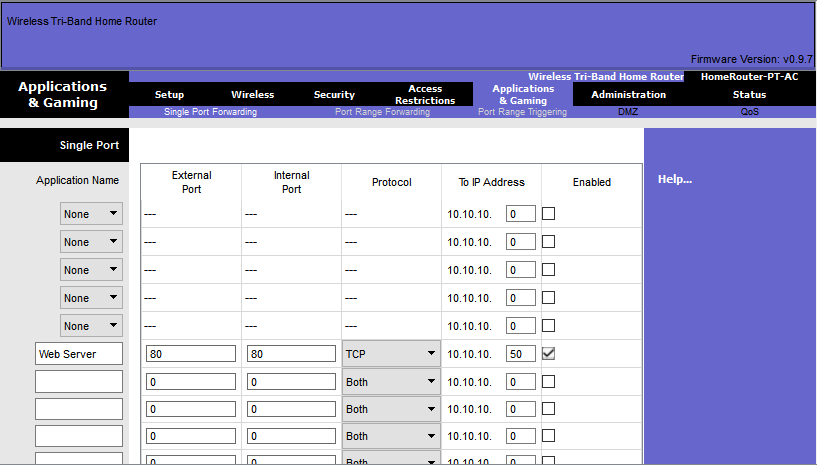
Les routeurs sans fil désactivent les ports TCP et UDP afin d'empêcher les accès non autorisés au LAN, qu'ils proviennent de l'intérieur ou de l'extérieur. Cependant, il est parfois nécessaire d'activer des ports spécifiques pour permettre à certains programmes et applications de communiquer avec des périphériques situés sur d'autres réseaux. La transmission de port est une méthode fondée sur des règles qui redirige le trafic entre des périphériques situés sur des réseaux distincts.
Lorsque le trafic atteint le routeur, celui-ci détermine s'il doit le transmettre vers un périphérique particulier en fonction du numéro de port qui lui est associé. Par exemple, un routeur peut être configuré pour transférer le port 80, associé au protocole HTTP. Si le routeur reçoit un paquet ayant pour destination le port 80, il redirige le trafic vers le serveur approprié à l'intérieur du réseau. Sur la figure ci-dessous, la transmission de port est activée sur le port 80 et associée au serveur web situé à l'adresse IPv4 10.10.10.50.
Le déclenchement de port permet au routeur de transférer temporairement des données via les ports entrants vers un périphérique donné. Vous pouvez utiliser le déclenchement de port pour transférer des données vers un ordinateur uniquement lorsqu'une plage de ports désignée est utilisée pour émettre une requête sortante. Par exemple, un jeu vidéo peut utiliser les ports 27000 à 27100 pour se connecter aux autres joueurs : ce sont les ports de déclenchement. Un client de messagerie instantanée peut utiliser le port 56 pour relier les mêmes joueurs afin qu'ils puissent communiquer entre eux. Dans ce cas, dès qu'un trafic de jeu circule sur un port sortant de la plage de ports déclenchés, le trafic de messagerie entrant sur le port 56 est transféré vers l'ordinateur utilisé pour jouer. Lorsque la partie est terminée et que les ports déclenchés ne sont plus utilisés, le port 56 n'est plus autorisé à acheminer le moindre trafic vers cet ordinateur.
¶ 13.1.10 Packet Tracer – Configuration de réseau sans fil.
Dans cet exercice, vous allez configurer un routeur sans fil et un point d'accès afin qu'ils acceptent les clients sans fil et acheminent les paquets IP.
¶ 13.1.11 Travaux pratiques – Configuration de réseau sans fil
Au cours de ces travaux pratiques, vous allez configurer les paramètres de base d'un routeur sans fil et connecter un ordinateur à ce routeur au moyen de la technologie sans fil.
¶ 13.2 Configuration de WLAN de base sur le WLC
Vidéo de démonstration
¶ 13.2.2 Topologie de WLC
La topologie et le schéma d'adressage utilisés pour les vidéos et cette rubrique sont illustrés dans la figure et le tableau ci-dessous. Le point d'accès (AP) est un AP basé sur un contrôleur, par opposition à un AP autonome. Rappelez-vous que les points d'accès basés sur un contrôleur ne nécessitent aucune configuration initiale et sont souvent appelés points d'accès légers (LAP). Les LAP utilisent le protocole LWAPP (Lightweight Access Point Protocol) pour communiquer avec un contrôleur LAN sans fil (WLC). Les points d'accès basés sur un contrôleur sont utiles dans les situations où de nombreux points d'accès sont requis sur le réseau. Lorsque vous ajoutez des points d'accès, chacun d'eux est automatiquement configuré et géré par le WLC.
Topologie
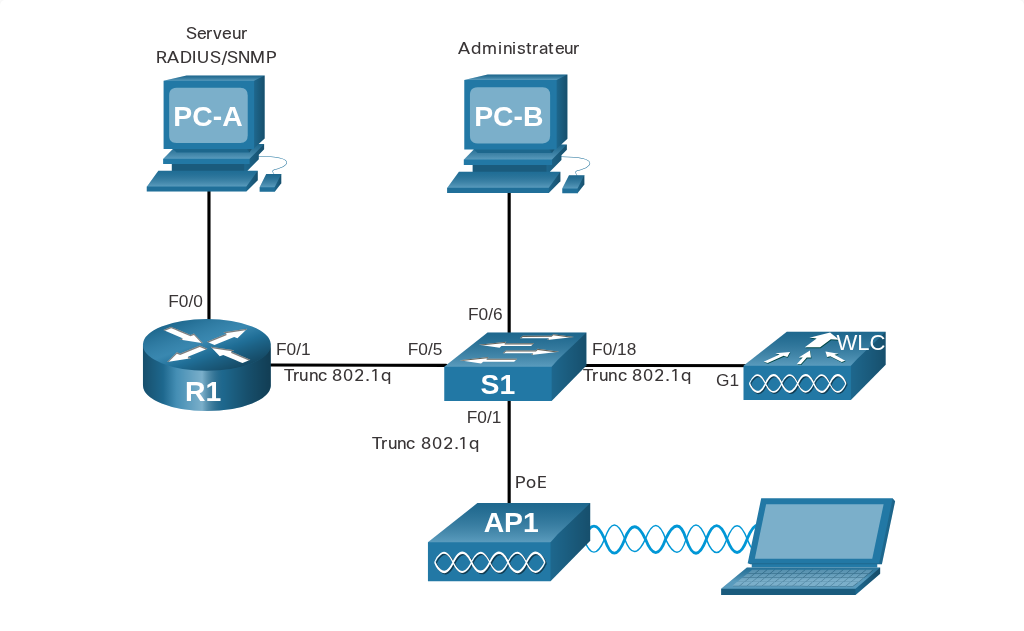
L'AP est un périphérique PoE, ce qui signifie qu'il est alimenté par le câble Ethernet qui le relie au commutateur.
Table d’adressage
| Appareil | Interface | Adresse IP | Masque de sous-réseau |
|---|---|---|---|
| R1 | F0/0 | 172.16.1.1 | 255.255.255.0 |
| R1 | F0/1.1 | 192.168.200.1 | 255.255.255.0 |
| S1 | VLAN 1 | DHCP | |
| WLC | Gestion | 192.168.200.254 | 255.255.255.0 |
| AP1 | filaire 0 | 192.168.200.3 | 255.255.255.0 |
| PC-A | Carte réseau (NIC) | 172.16.1.254 | 255.255.255.0 |
| PC-B | Carte réseau (NIC) | DHCP | |
| Ordinateur portable sans fil | Carte réseau (NIC) | DHCP |
¶ 13.2.3 Connectez-vous au WLC
La configuration d'un contrôleur LAN sans fil (WLC) ne diffère pas de celle d'un routeur sans fil. La grande différence réside dans le fait qu'un WLC contrôle les points d'accès et fournit davantage de services et de fonctions de gestion, dont plusieurs ne sont pas abordés dans ce module.
Remarque : Les figures de cette rubrique illustrent l'interface graphique (GUI) et les menus d'un contrôleur sans fil Cisco 3504. Les autres modèles de WLC présentent toutefois des menus et des fonctionnalités similaires.
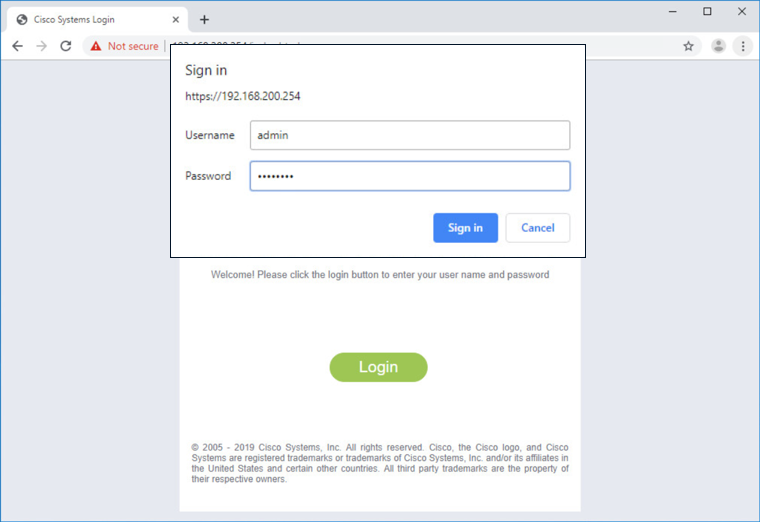
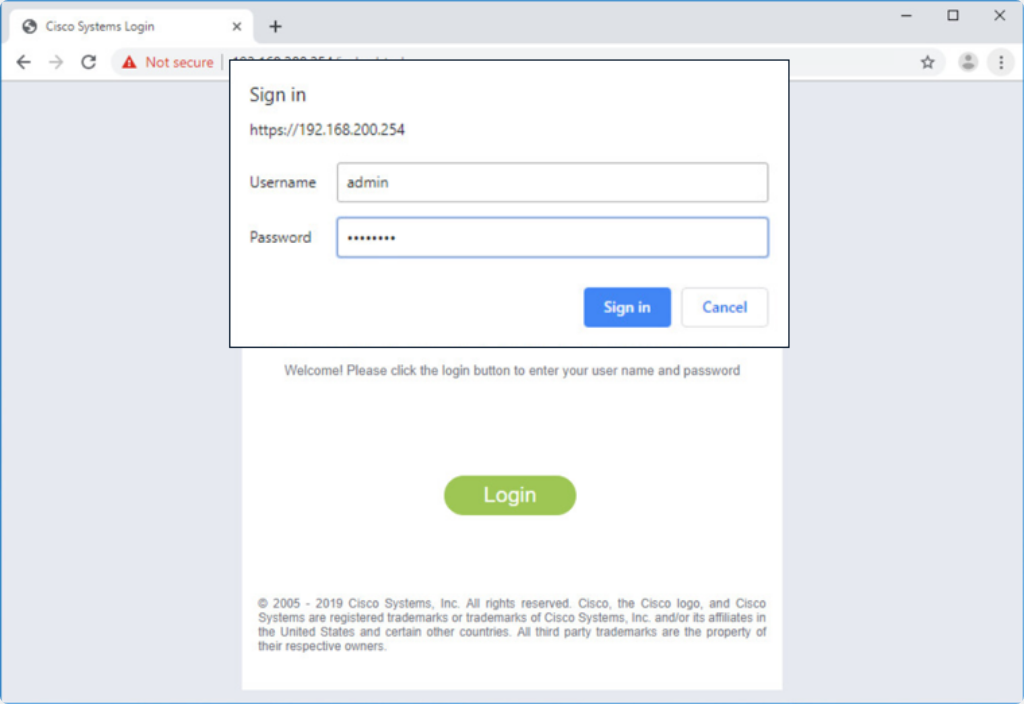
La figure montre l'utilisateur qui se connecte au WLC à l'aide des informations d'identification définies lors de l'installation initiale.
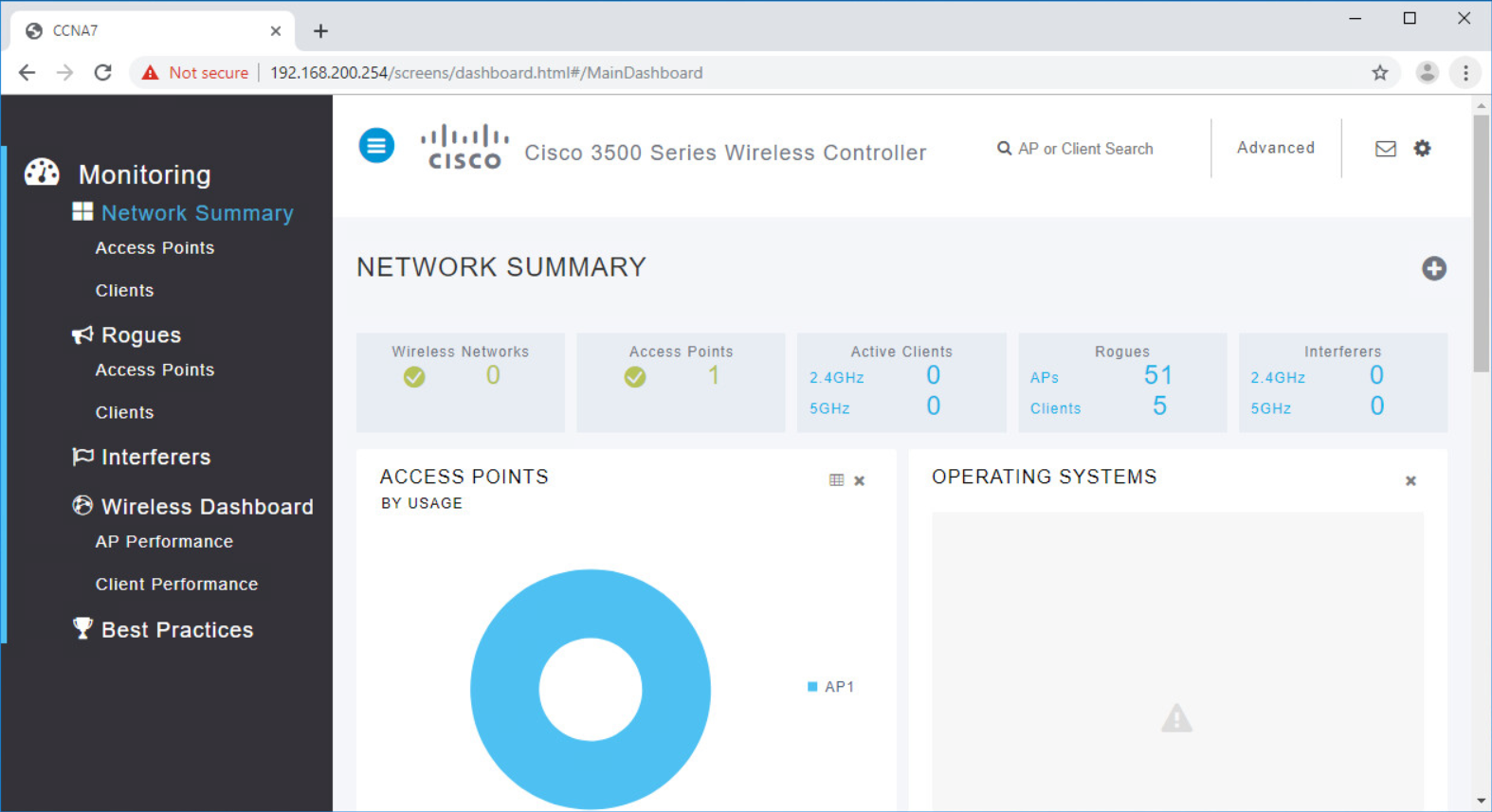
La page Récapitulatif du réseau est un tableau de bord qui offre un aperçu rapide du nombre de réseaux sans fil configurés, des points d'accès (AP) associés et des clients actifs. Vous pouvez également y voir le nombre de points d'accès et de clients inactifs, comme l'indique la figure.
¶ 13.2.4 L'Affichage des informations d'AP
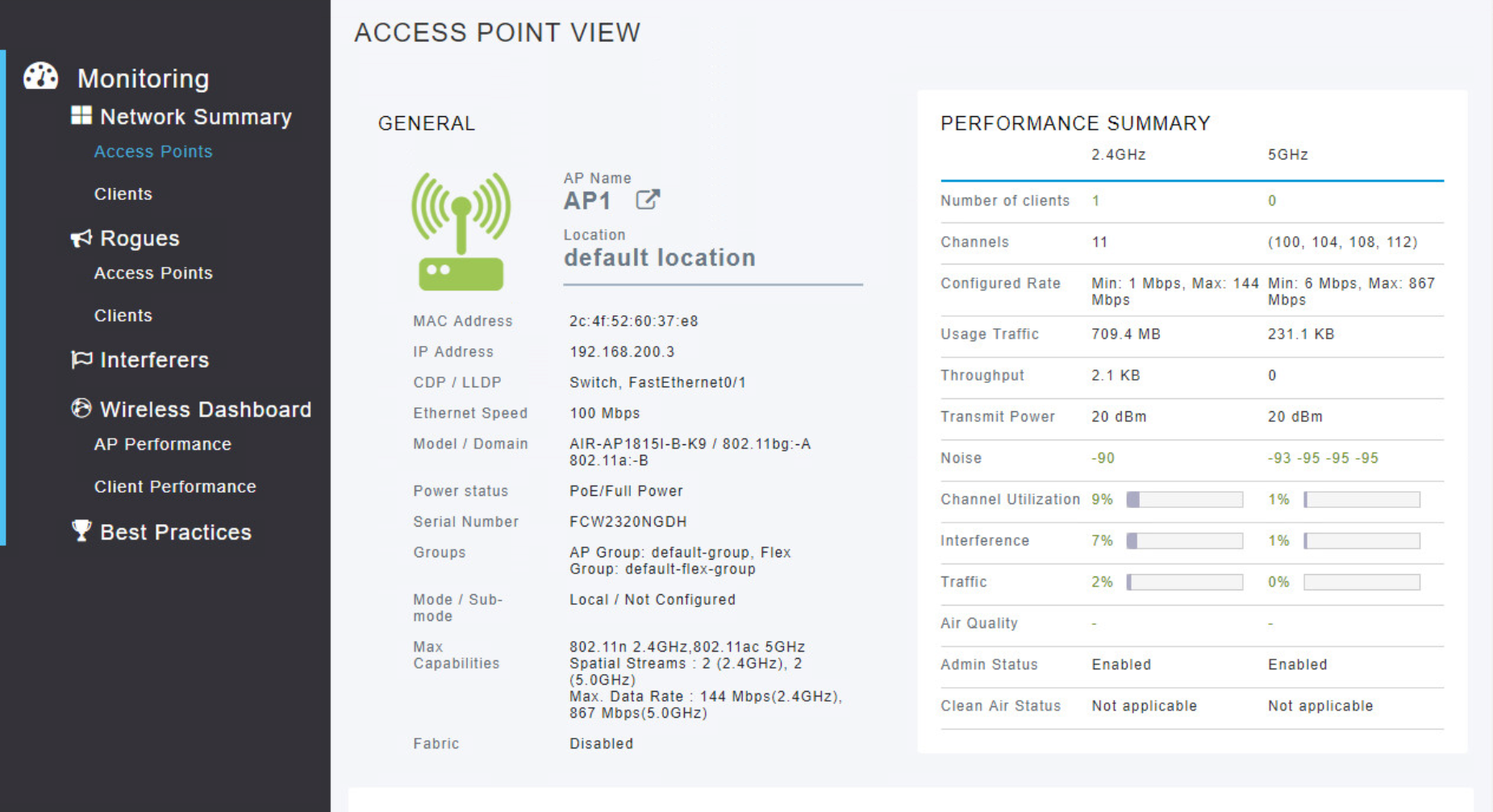
Cliquez sur Points d'accès dans le menu de gauche pour afficher une vue d'ensemble des informations système et des performances du point d'accès, comme l'illustre la figure suivante. L'AP utilise l'adresse IP 192.168.200.3. Étant donné que le protocole CDP (Cisco Discovery Protocol) est actif sur ce réseau, le WLC indique que l'AP est connecté au port FastEthernet 0/1 du commutateur.
Dans cette topologie, l'AP est un Cisco Aironet 1815i, ce qui signifie que vous pouvez utiliser la ligne de commande ainsi qu'un ensemble limité de commandes IOS familières. Dans l'exemple suivant, l'administrateur réseau envoie une requête ping à la passerelle par défaut et au WLC afin de vérifier l'interface câblée.
AP1# ping 192.168.200.1
Sending 5, 100-byte ICMP Echos to 192.168.200.1, timeout is 2 seconds
!!!!!
Success rate is 100 percent (5/5), round-trip min/avg/max = 1069812.242/1071814.785/1073817.215 ms

AP1# ping 192.168.200.254
Sending 5, 100-byte ICMP Echos to 192.168.200.254, timeout is 2 seconds
!!!!!
Success rate is 100 percent (5/5), round-trip min/avg/max = 1055820.953/1057820.738/1059819.928 ms

AP1# show interface wired 0
wired0    Link encap:Ethernet  HWaddr 2C:4F:52:60:37:E8
          inet addr:192.168.200.3  Bcast:192.168.200.255  Mask:255.255.255.255
          UP BROADCAST RUNNING PROMISC MULTICAST  MTU:1500  Metric:1
          RX packets:2478 errors:0 dropped:3 overruns:0 frame:0
          TX packets:1494 errors:0 dropped:0 overruns:0 carrier:0
          collisions:0 txqueuelen:80
          RX bytes:207632 (202.7 KiB)  TX bytes:300872 (293.8 KiB)
AP1#
¶ 13.2.5 Paramètres Avancés
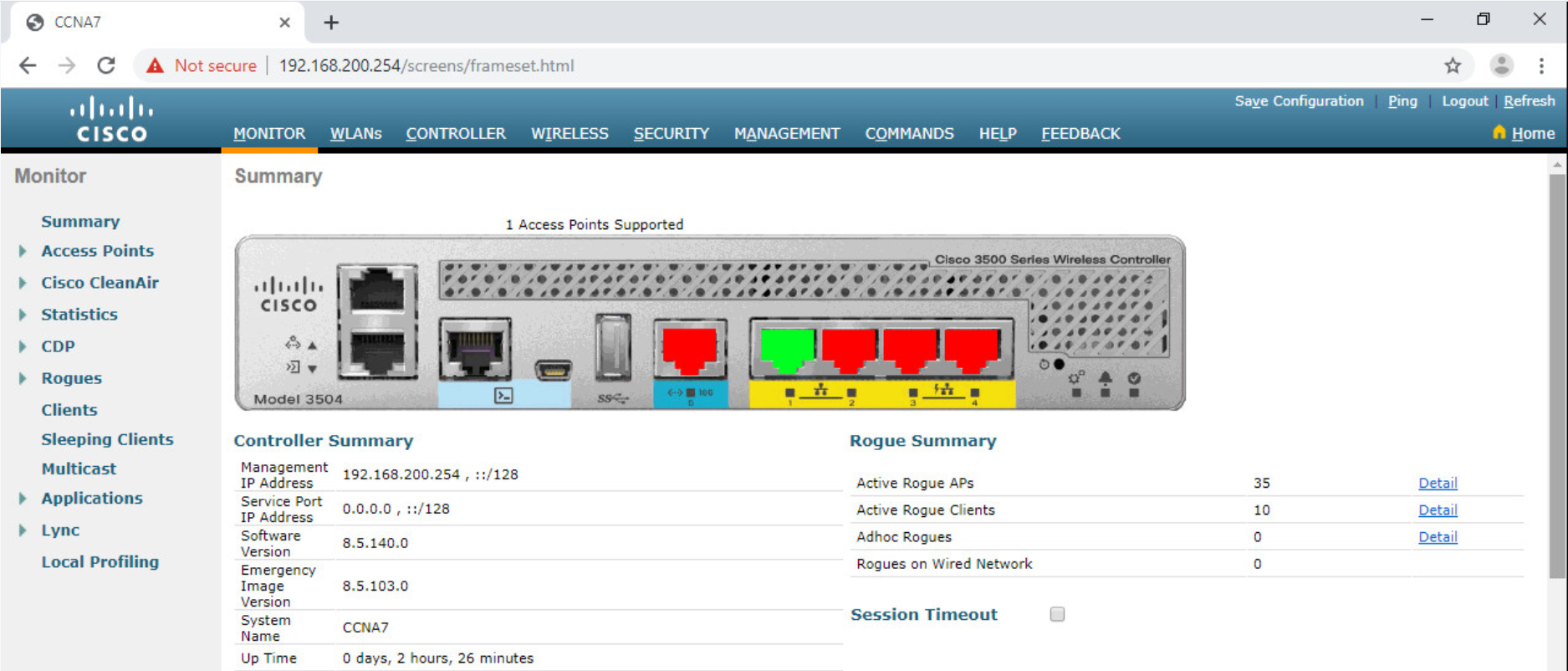
La plupart des WLC sont livrés avec des paramètres et des menus de base, auxquels les utilisateurs peuvent accéder rapidement pour mettre en œuvre diverses configurations courantes. Cependant, en tant qu'administrateur réseau, vous aurez généralement besoin d'accéder aux paramètres avancés. Sur le contrôleur sans fil Cisco 3504, cliquez sur Advanced dans le coin supérieur droit pour accéder à la page Résumé avancée, comme l'illustre la figure. Vous pouvez y accéder à toutes les fonctionnalités du WLC.
¶ 13.2.6 Configuration de WLAN
Les contrôleurs LAN sans fil possèdent des ports et des interfaces. Les ports sont les connecteurs destinés aux liaisons physiques vers le réseau câblé. Ils ressemblent à des ports de commutateur. Les interfaces, quant à elles, sont virtuelles. Elles sont créées de manière logicielle et s'apparentent fortement aux interfaces VLAN. En pratique, chaque interface qui achemine le trafic d'un WLAN est configurée sur le WLC en tant que VLAN distinct. Le WLC Cisco 3504 peut prendre en charge 150 points d'accès et 4096 VLAN, mais ne dispose que de cinq ports physiques, comme l'indique la figure. Cela signifie que chaque port physique peut prendre en charge de nombreux points d'accès et WLAN. Les ports du WLC sont essentiellement des ports de jonction capables de transporter le trafic de plusieurs VLAN vers un commutateur, en vue de sa distribution vers plusieurs AP. Chaque AP peut prendre en charge plusieurs WLAN.
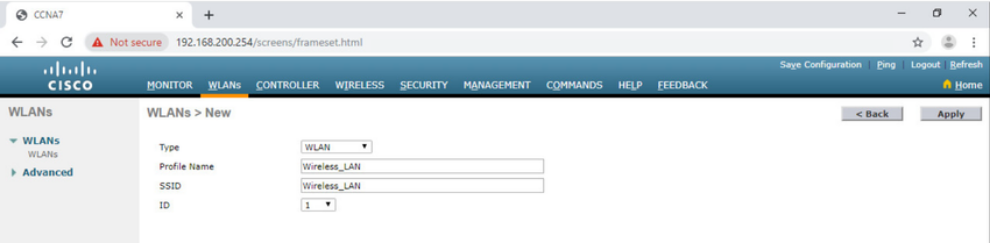
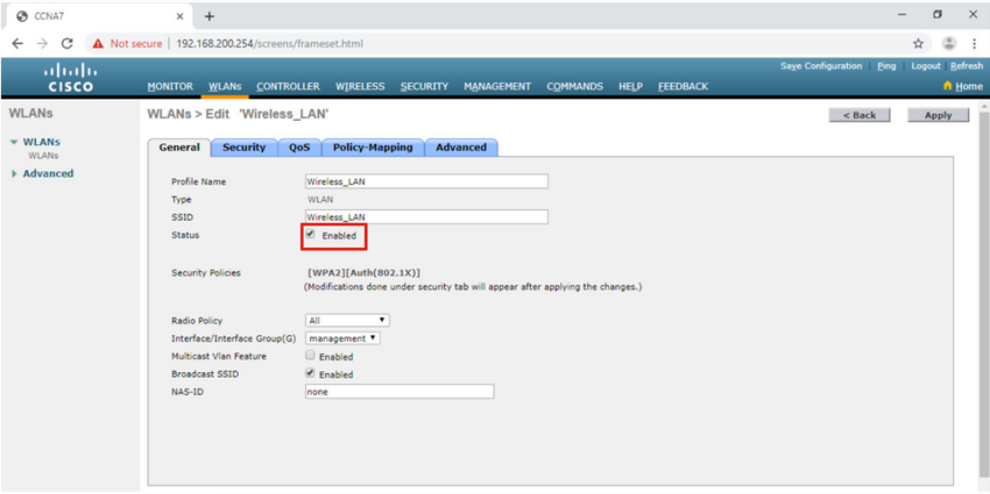
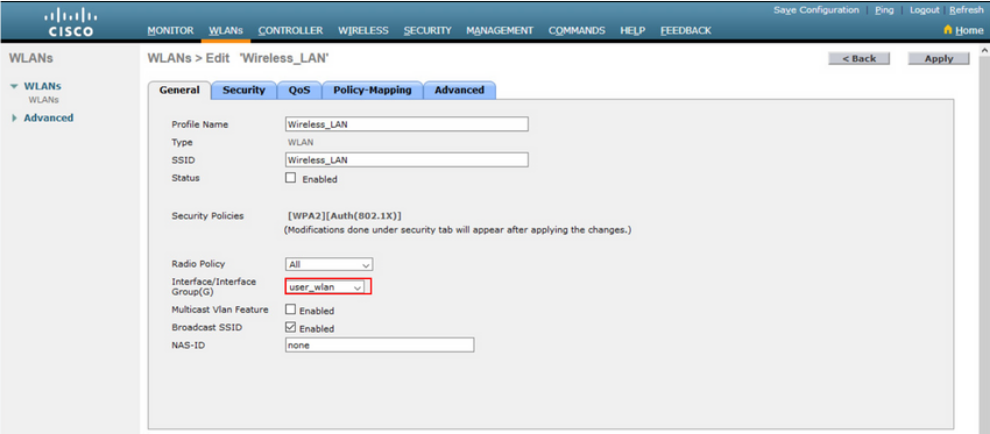
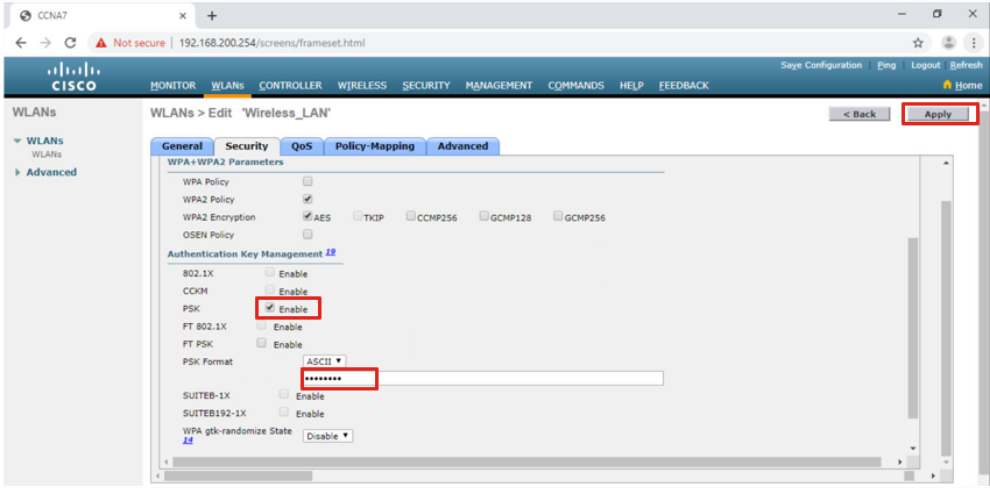
La configuration de base d'un WLAN sur le WLC comprend les étapes suivantes :
1. Créer le WLAN
2. Appliquer et activer le WLAN
3. Choisir l'interface.
4. Sécuriser le WLAN
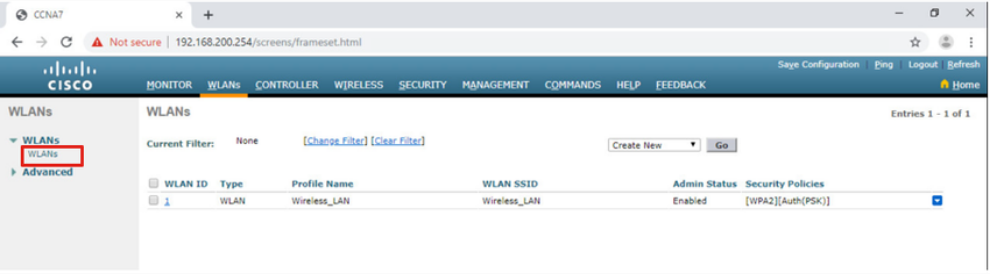
5. Vérifier que le WLAN est opérationnel
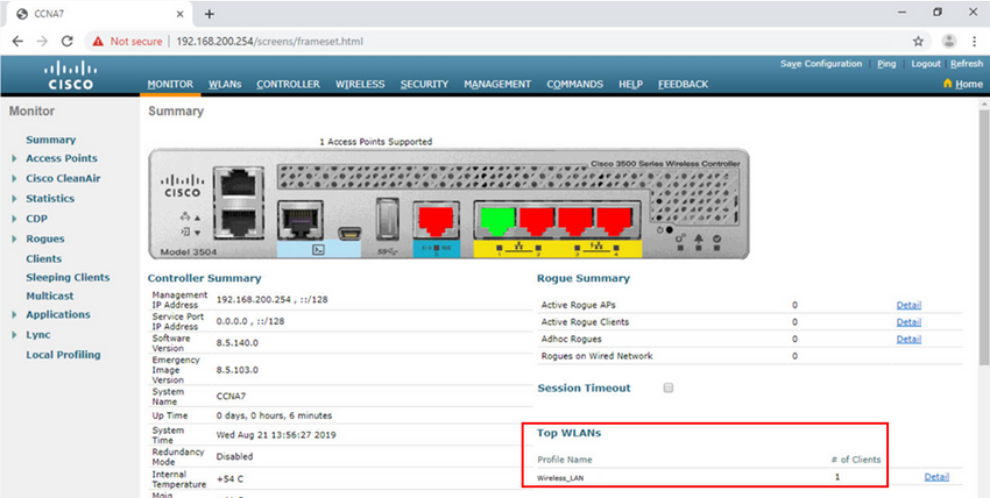
6. Surveiller le WLAN
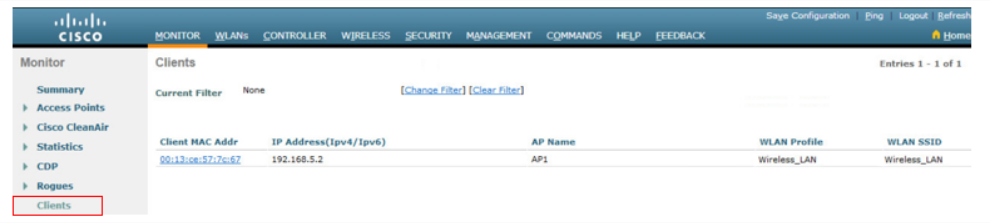
7. Afficher les informations du client sans fil
Créer le WLAN
Dans la figure, l'administrateur crée un nouveau WLAN qui utilisera Wireless_LAN comme nom et comme identifiant d'ensemble de services (SSID). L'ID est une valeur arbitraire qui sert à identifier le WLAN dans les résultats affichés sur le WLC.
¶ 13.2.7 Packet Tracer – Configuration de WLAN de base sur le WLC
Dans ces travaux pratiques, vous allez explorer certaines des fonctionnalités d'un contrôleur LAN sans fil. Vous allez créer un nouveau WLAN sur le contrôleur et y implémenter la sécurité. Vous configurerez ensuite un hôte sans fil afin qu'il se connecte au nouveau WLAN par l'intermédiaire d'un point d'accès géré par le WLC. Enfin, vous vérifierez la connectivité.
¶ 13.3 Configuration de WPA2-Enterprise d’un WLAN sur le WLC
Vidéo de démonstration
¶ 13.3.2 SNMP et RADIUS
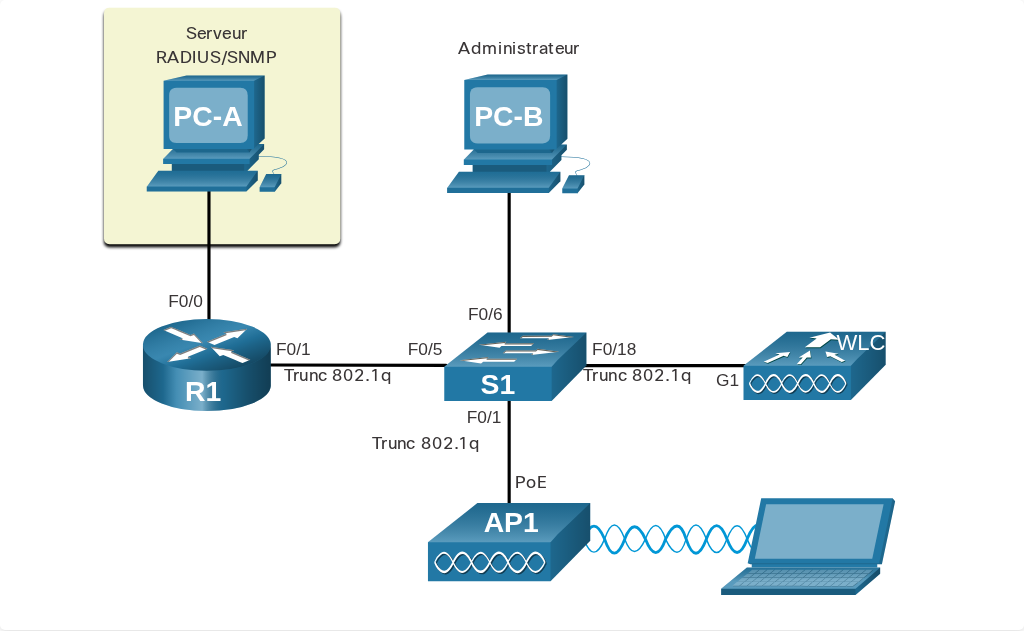
Dans la figure, PC-A exécute le protocole SNMP (Simple Network Management Protocol) ainsi que le logiciel serveur RADIUS (Remote Authentication Dial-In User Service). Le protocole SNMP sert à surveiller le réseau. L’administrateur réseau souhaite que le contrôleur LAN sans fil (WLC) transfère vers le serveur SNMP tous les messages de journalisation SNMP, appelés interruptions (traps).
Par ailleurs, pour l’authentification des utilisateurs du réseau local sans fil (WLAN), l’administrateur réseau souhaite recourir à un serveur RADIUS pour les services d’authentification, d’autorisation et de gestion des comptes (AAA). Plutôt que de saisir une clé pré-partagée commune pour s’authentifier, comme c’est le cas avec WPA2-PSK, les utilisateurs saisiront leurs propres identifiants, c’est-à-dire un nom d’utilisateur et un mot de passe personnels. Ces identifiants seront vérifiés par un serveur RADIUS. De cette manière, l’accès de chaque utilisateur peut être suivi et audité si nécessaire, et les comptes des utilisateurs peuvent être ajoutés ou modifiés depuis un emplacement central. Un serveur RADIUS est indispensable pour les WLAN qui utilisent l’authentification WPA2-Enterprise.
Remarque : la configuration du serveur SNMP et celle du serveur RADIUS ne sont pas abordées dans ce module.
Topologie
¶ 13.3.3 Configuration des informations du serveur SNMP
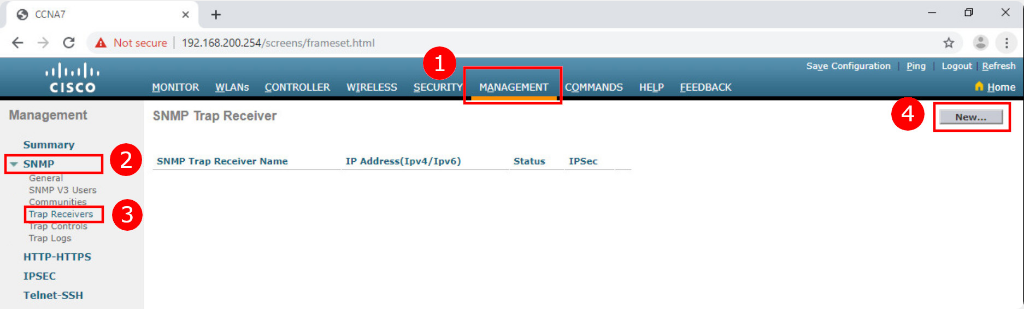
Cliquez sur l’onglet Management pour accéder à diverses fonctions de gestion. L’entrée SNMP figure en haut du menu de gauche. Cliquez sur SNMP pour développer les sous-menus, puis cliquez sur Trap Receivers. Cliquez ensuite sur New… pour configurer un nouveau récepteur d’interruptions SNMP, comme illustré dans la figure.
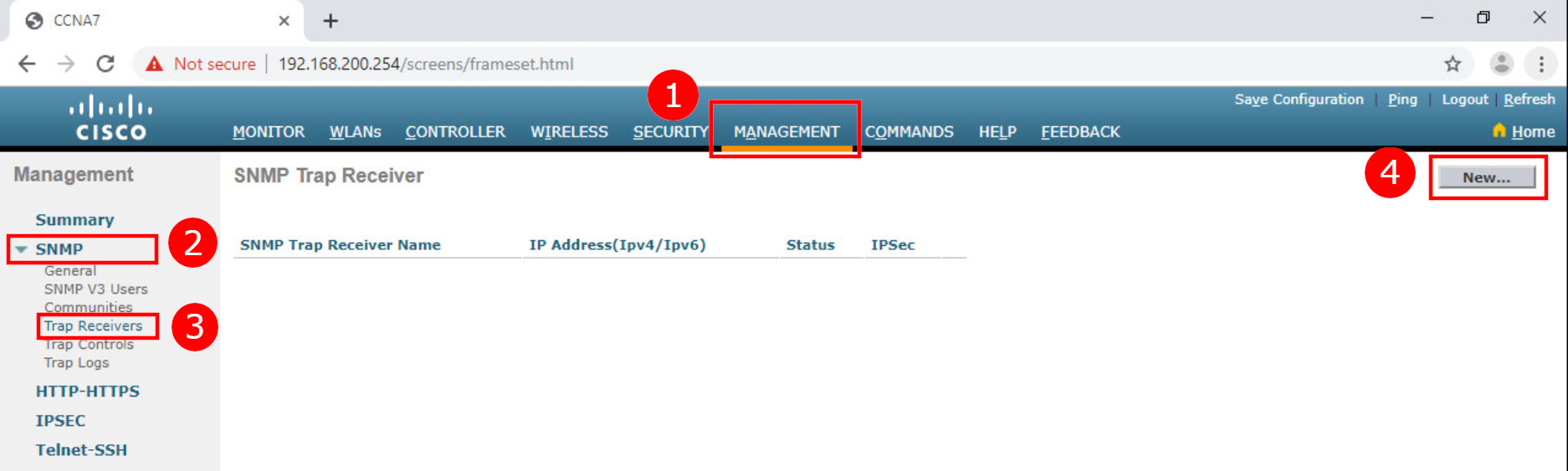
1. Cliquez sur Management
2. Cliquez sur SNMP
3. Cliquez sur Trap Receivers
4. Cliquez sur New…
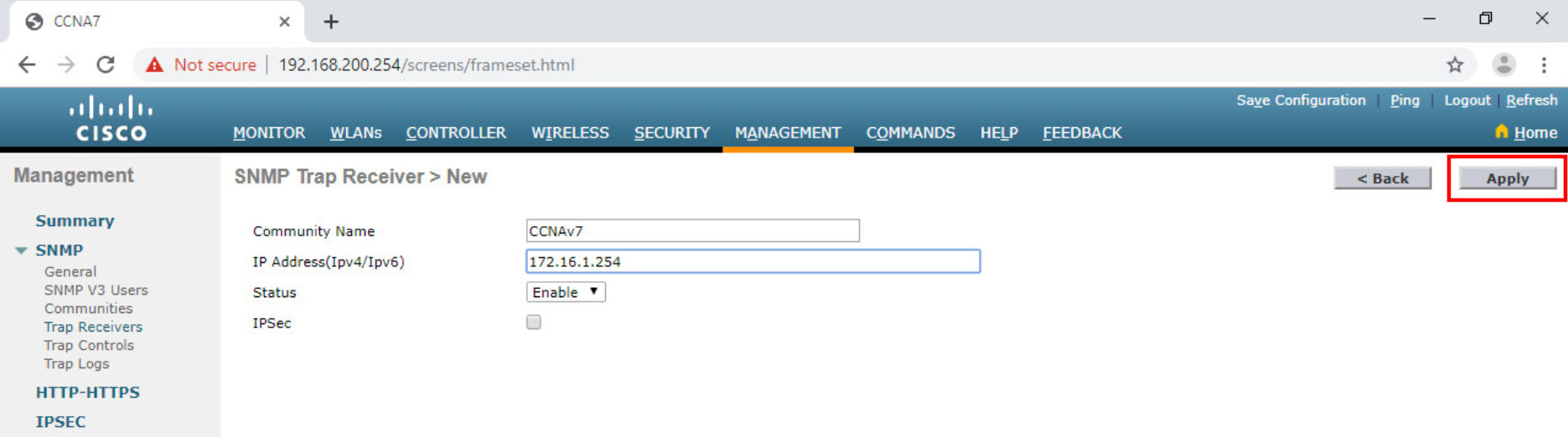
Saisissez le nom de la communauté SNMP ainsi que l’adresse IP (IPv4 ou IPv6) du serveur SNMP. Cliquez sur Apply. Le WLC transmettra désormais les messages de journalisation SNMP au serveur SNMP.
¶ 13.3.4 Configuration des informations du serveur RADIUS
Dans notre exemple de configuration, l’administrateur réseau souhaite configurer un WLAN à l’aide de WPA2-Enterprise, plutôt que WPA2 Personal ou WPA2-PSK. L’authentification sera prise en charge par le serveur RADIUS qui s’exécute sur PC-A.
Pour configurer le WLC avec les informations du serveur RADIUS, cliquez sur l’onglet SÉCURITÉ > RADIUS > Authentification. Aucun serveur RADIUS n’est configuré pour l’instant. Cliquez sur New … afin d’ajouter PC-A comme serveur RADIUS.
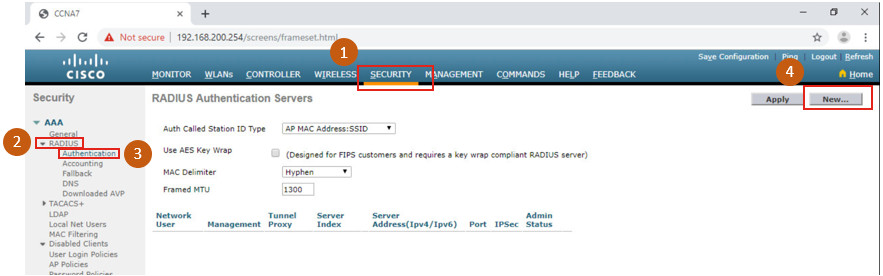
1. Cliquez sur Security
2. Cliquez sur RADIUS.
3. Cliquez sur Authentication
4. Cliquez sur New…
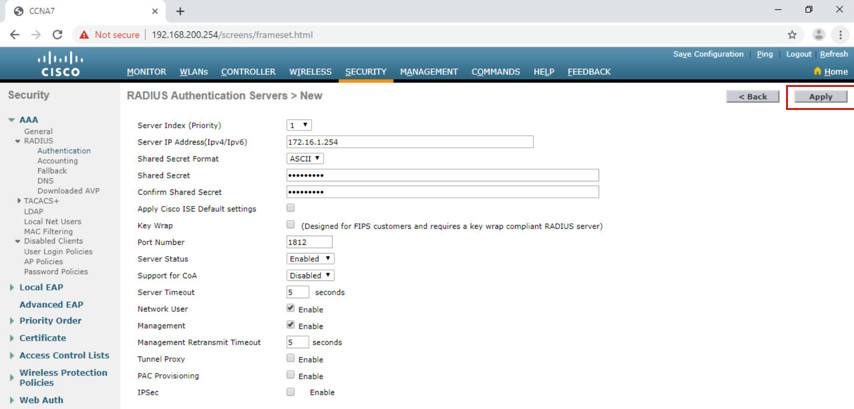
Saisissez l’adresse IPv4 de PC-A ainsi que le secret partagé. Il s’agit du mot de passe utilisé entre le WLC et le serveur RADIUS ; il n’est pas destiné aux utilisateurs. Cliquez sur Apply, comme illustré dans la figure.
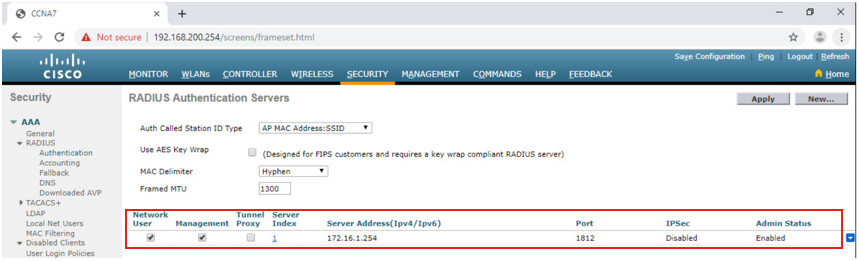
Après avoir cliqué sur Apply, la liste des serveurs d’authentification RADIUS configurés est actualisée et fait apparaître le nouveau serveur, comme illustré dans la figure.
¶ 13.3.6 Topologie avec adressage VLAN 5
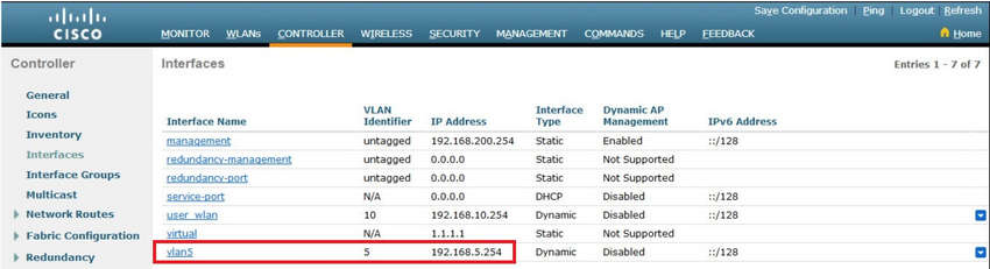
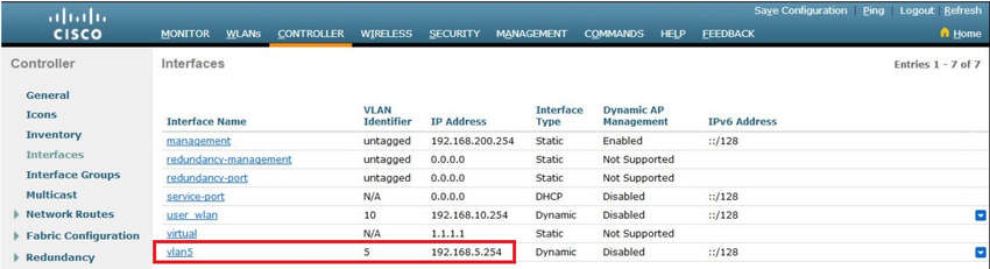
Chaque WLAN configuré sur le WLC a besoin de sa propre interface virtuelle. Le WLC dispose de cinq ports physiques réservés au trafic de données. Chaque port physique peut être configuré pour prendre en charge plusieurs WLAN, chacun sur sa propre interface virtuelle. Les ports physiques peuvent également être agrégés afin de créer des liaisons à large bande passante.
L’administrateur réseau a décidé que le nouveau WLAN utiliserait l’interface VLAN 5 et le réseau 192.168.5.0/24. R1 dispose déjà d’une sous-interface configurée et active pour le VLAN 5, comme l’indiquent la topologie et le résultat de la commande show ip interface brief.
Topologie
R1# show ip interface brief
    Interface                  IP-Address      OK? Method Status                Protocol

    FastEthernet0/0            172.16.1.1      YES manual up                    up
    FastEthernet0/1            unassigned      YES unset  up                    up
    FastEthernet0/1.1          192.168.200.1   YES manual up                    up
    FastEthernet0/1.5          192.168.5.254   YES manual up                    up

    (output omitted)
    R1#
¶ 13.3.7 La configuration d’un nouveau interface
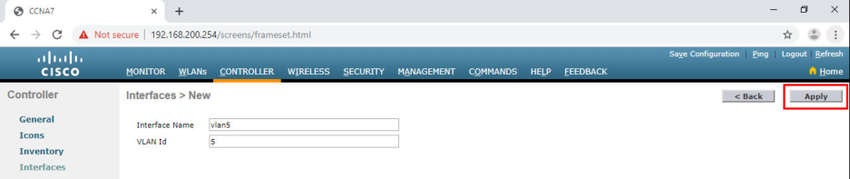
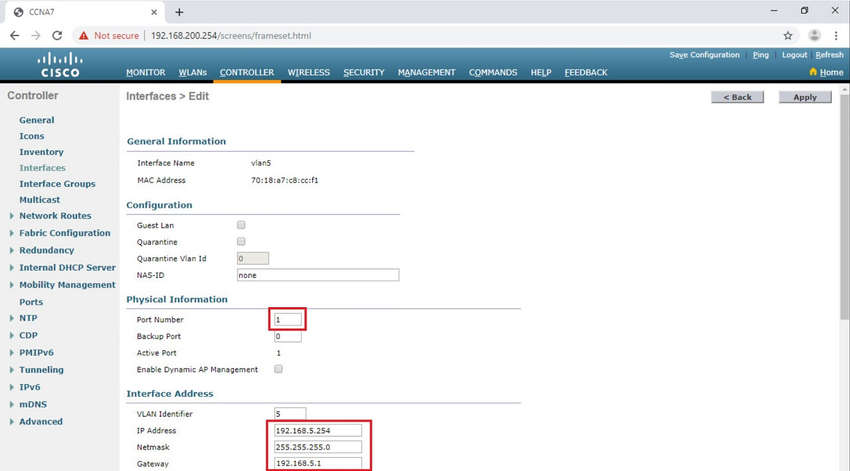
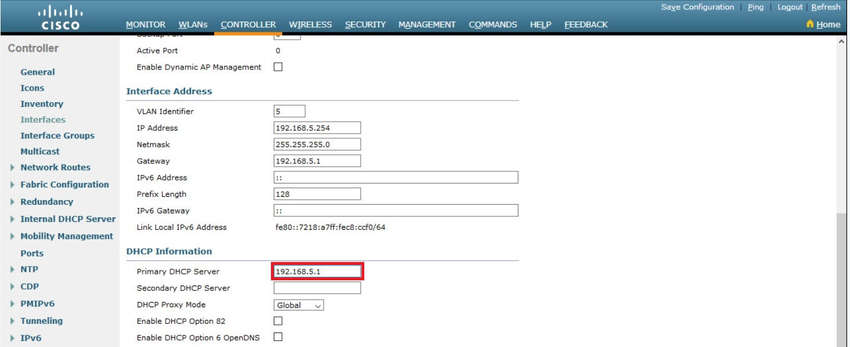
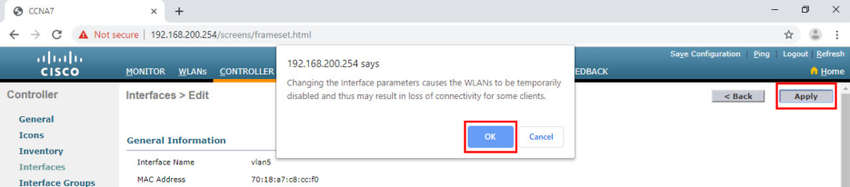
La configuration de l’interface VLAN sur le WLC comprend les étapes suivantes :
1. Créer une nouvelle interface.
2. Configurer le nom et l’ID de VLAN.
3. Configurer le port et l’adresse de l’interface.
4. Configurer l’adresse du serveur DHCP.
5. Appliquer et confirmer.
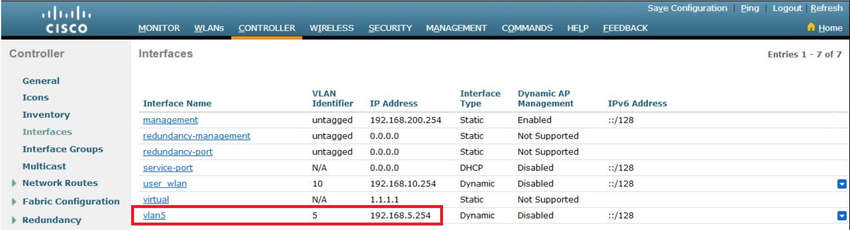
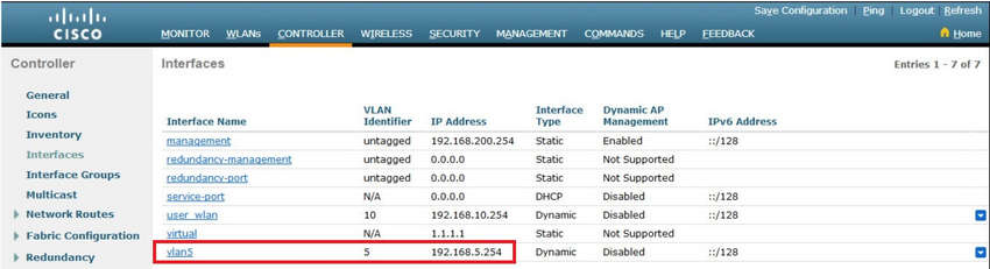
6. Vérifier les interfaces.
Créer une nouvelle interface.
Pour ajouter une nouvelle interface, cliquez sur CONTROLLER > Interfaces > New..., comme illustré dans la figure.
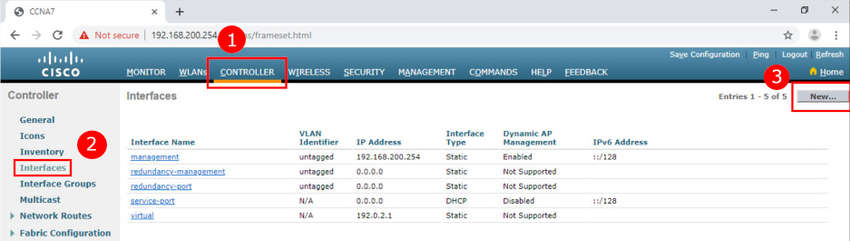
Cliquez sur CONTROLLER
Cliquez sur Interfaces
Cliquez sur New...
¶ 13.3.9 Configuration du portée DHCP.
La configuration de la portée DHCP comprend les étapes suivantes :
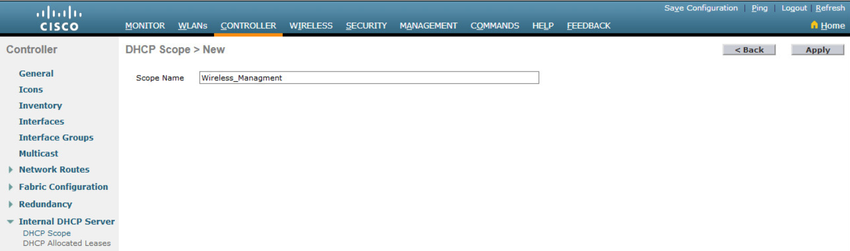
1. Créer une nouvelle portée DHCP.
2. Nommer la portée DHCP.
3. Vérifier la nouvelle portée DHCP.
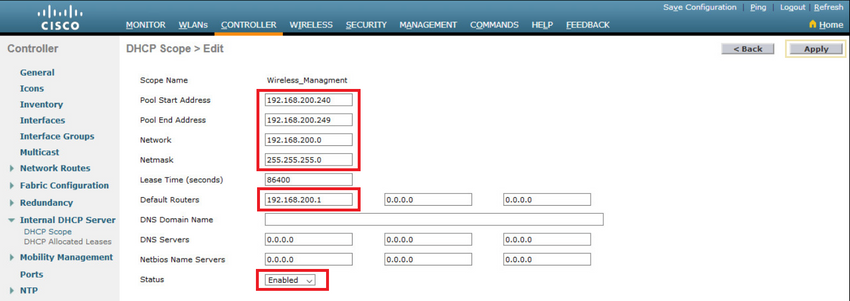
4. Configurer et activer la nouvelle portée DHCP.
5. Vérifier l’activation de la portée DHCP (enable DHCP scope)
Créer une nouvelle portée DHCP.
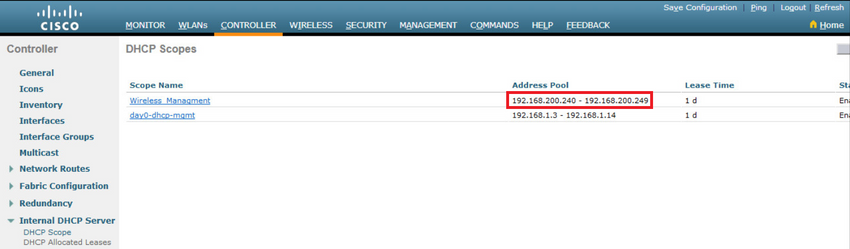
Une portée DHCP est très semblable à un pool DHCP sur un routeur. Elle peut comprendre divers types d’informations, notamment un ensemble d’adresses à attribuer aux clients DHCP, les adresses des serveurs DNS, les durées de bail, etc. Pour configurer une nouvelle portée DHCP, cliquez sur Internal DHCP Server > DHCP Scope > New..., comme indiqué dans la figure.
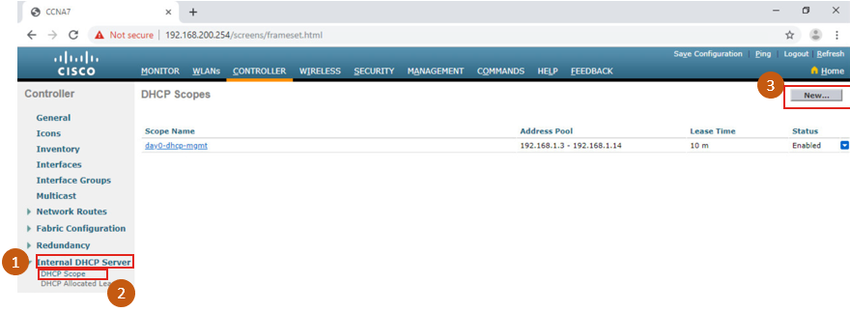
Cliquez sur Internal DHCP Server.
Cliquez sur DHCP Scope.
Cliquez sur New...

¶ 13.3.11 Configuration de WPA2- Enterprise WLAN
Par défaut, tous les WLAN nouvellement créés sur le WLC utilisent WPA2 avec AES (Advanced Encryption Standard). Le protocole 802.1X est le protocole de gestion des clés employé par défaut pour communiquer avec le serveur RADIUS. Étant donné que l’administrateur réseau a déjà configuré le WLC avec l’adresse IPv4 du serveur RADIUS qui s’exécute sur PC-A, il ne reste plus qu’à créer un nouveau réseau local sans fil (WLAN) utilisant l’interface vlan5.
La configuration d’un nouveau WLAN sur le WLC comprend les étapes suivantes :
1. Créer un nouveau WLAN.
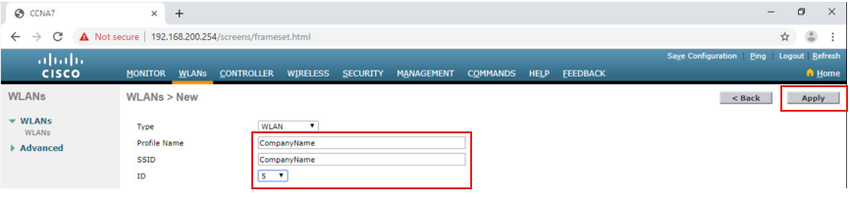
2. Configurer le nom du WLAN et le SSID.
3. Activer le WLAN pour le VLAN 5.
4. Vérifier les valeurs par défaut AES et 802.1X.
5. Configurer la sécurité du WLAN pour utiliser un serveur RADIUS.
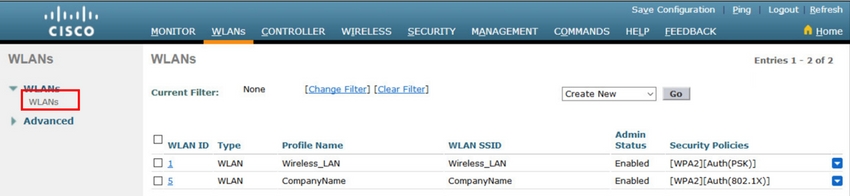
6. Vérifier que le nouveau WLAN est disponible.
Créer un nouveau WLAN.
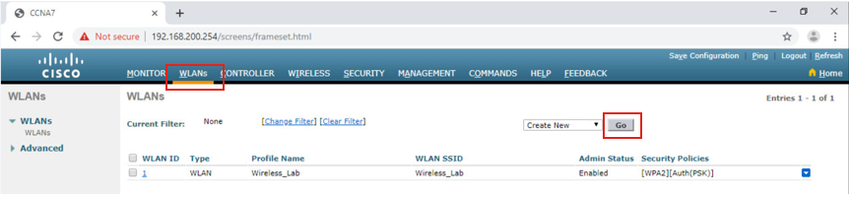
Cliquez sur l’onglet WLANs, puis sur Go pour créer un nouveau WLAN, comme illustré dans la figure.
¶ 13.3.12 Packet Tracer- Configuration de réseau sans fil WPA2 Entreprise sur le WLC
Dans cette activité, vous allez configurer un nouveau WLAN sur un contrôleur LAN sans fil (WLC), y compris l’interface VLAN qu’il utilisera. Vous allez configurer ce WLAN pour qu’il utilise un serveur RADIUS et WPA2-Enterprise afin d’authentifier les utilisateurs. Vous configurerez également le WLC pour qu’il utilise un serveur SNMP.
¶ 13.4 Dépannage des problèmes de réseaux WLAN
¶ 13.4.1 Méthodes de dépannage
Dans la rubrique précédente, vous avez appris à configurer un WLAN. Nous allons à présent aborder le dépannage des problèmes liés aux WLAN.
Les problèmes de réseau peuvent être simples ou complexes et résulter d'une combinaison de défaillances matérielles, logicielles et de connectivité. Les techniciens doivent être capables d'analyser le problème et d'en déterminer la cause afin de le résoudre. C'est ce que l'on appelle le dépannage.
Le dépannage de tout problème de réseau doit suivre une méthode systématique. Une méthodologie de dépannage courante et efficace s'appuie sur la méthode scientifique et peut se décomposer en six étapes principales, présentées dans le tableau.
| Étape | Titre | Description |
|---|---|---|
| 1 | Identification du problème | La première étape de la procédure de dépannage consiste à identifier le problème. Bien que des outils puissent être utilisés à ce stade, un échange avec l'utilisateur s'avère souvent très utile. |
| 2 | Élaboration d'une théorie des causes probables | Après avoir échangé avec l'utilisateur et identifié le problème, vous pouvez tenter d'établir une théorie des causes probables. Cette étape met souvent en évidence plusieurs causes probables du problème. |
| 3 | Test de la théorie en vue de déterminer la cause | En fonction des causes probables, testez vos théories afin de déterminer laquelle est à l'origine du problème. Un technicien applique souvent une procédure rapide pour vérifier si elle résout le problème. Si une procédure rapide ne suffit pas, vous devrez approfondir vos recherches afin d'en déterminer la cause exacte. |
| 4 | Établir un plan d'action pour résoudre le problème et mettre en œuvre la solution | Une fois la cause exacte du problème déterminée, établissez un plan d'action pour résoudre le problème et mettre en œuvre la solution. |
| 5 | Vérification du fonctionnement de l'ensemble du système et implémentation des mesures préventives | Après avoir résolu le problème, vous devez vérifier le bon fonctionnement de l'ensemble du système et, le cas échéant, mettre en œuvre des mesures préventives. |
| 6 | Documentation des résultats des recherches et des actions entreprises | Lors de la dernière étape du processus de dépannage, documentez vos constats, vos actions et vos résultats. Cette étape est essentielle pour toute référence ultérieure. |
Pour évaluer le problème, vous devez savoir combien de périphériques du réseau sont concernés. Si le problème ne touche qu'un seul périphérique, commencez la procédure de dépannage sur celui-ci. S'il concerne l'ensemble des périphériques du réseau, commencez le dépannage sur le périphérique qui regroupe toutes les connexions. Vous devez élaborer une méthode logique et cohérente afin d'analyser les problèmes de réseau en éliminant une possibilité à la fois.
¶ 13.4.2 Le client sans fil ne se connecte pas
Lors du dépannage d'un WLAN, il est recommandé de procéder par élimination.
Dans la figure, un client sans fil ne parvient pas à se connecter au WLAN.
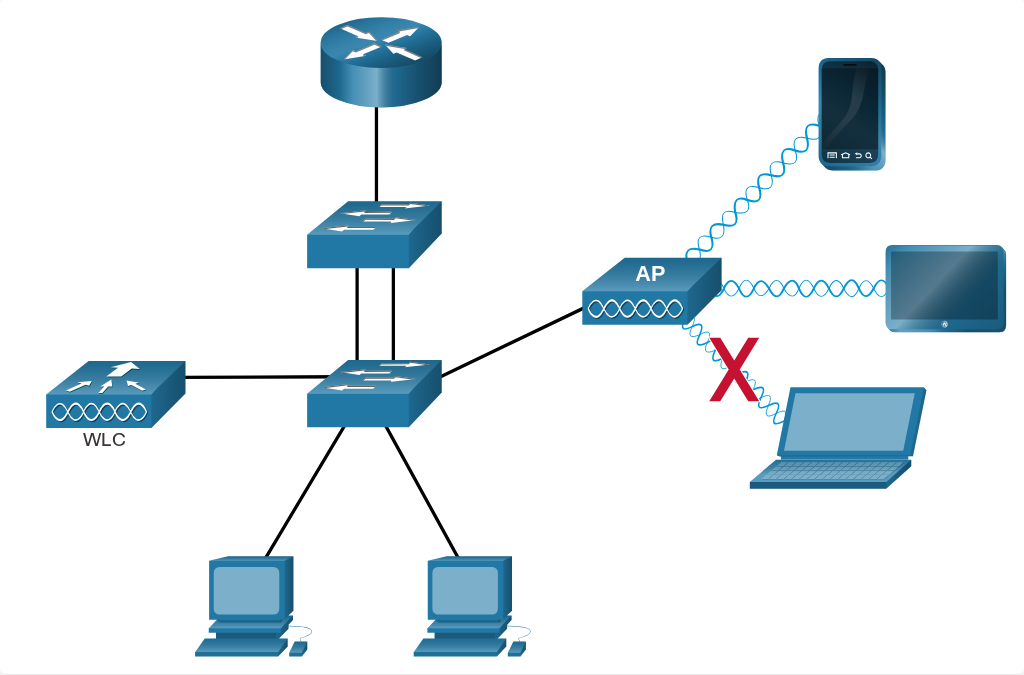
En l'absence de connectivité, vérifiez les points suivants :
- Confirmez la configuration réseau du PC à l'aide de la commande ipconfig. Vérifiez que le PC a reçu une adresse IP par DHCP ou qu'il est configuré avec une adresse IP statique.
- Confirmez que le périphérique peut se connecter au réseau câblé. Connectez le périphérique au LAN câblé et envoyez une requête ping à une adresse IP connue.
- Si nécessaire, rechargez les pilotes requis par le client. Il peut être nécessaire d'essayer une autre carte réseau sans fil.
- Si la carte réseau sans fil du client fonctionne, vérifiez le mode de sécurité et les paramètres de chiffrement sur le client. Si les paramètres de sécurité ne correspondent pas, le client ne peut pas accéder au WLAN.
Si le PC est opérationnel mais que la connexion sans fil fonctionne mal, vérifiez les points suivants :
- À quelle distance le PC se trouve-t-il d'un point d'accès ? Le PC est-il hors de la zone de couverture prévue (BSA) ?
- Vérifiez les paramètres de canal sur le client sans fil. Le logiciel client doit détecter le canal approprié tant que le SSID est correct.
- Vérifiez la présence d'autres appareils dans la zone susceptibles d'interférer avec la bande 2,4 GHz. Parmi ces appareils figurent les téléphones sans fil, les moniteurs pour bébé, les fours à micro-ondes, les systèmes de sécurité sans fil et d'éventuels points d'accès indésirables. Les données émises par ces appareils peuvent provoquer des interférences au sein du WLAN ainsi que des problèmes de connexion intermittente entre un client sans fil et l'AP.
Assurez-vous ensuite que tous les appareils sont correctement en place. Envisagez un éventuel problème de sécurité physique. Tous les appareils sont-ils alimentés et sous tension ?
Enfin, inspectez les liaisons entre les appareils câblés à la recherche de connecteurs défectueux ou de câbles endommagés ou manquants. Si l'installation physique est correcte, vérifiez le réseau local câblé en envoyant une requête ping aux périphériques, y compris à l'AP. Si la connectivité échoue toujours à ce stade, le problème provient peut-être de l'AP ou de sa configuration.
Une fois que le PC de l'utilisateur a été écarté comme source du problème et que l'état physique des périphériques est confirmé, commencez à examiner les performances du point d'accès. Vérifiez l'état d'alimentation de l'AP.
¶ 13.4.3 Dépannage lorsque le réseau est lent
Pour optimiser et augmenter la bande passante des routeurs et des points d'accès bibande 802.11, appliquez l'une des méthodes suivantes :
- Mettre à niveau vos clients sans fil : les anciens périphériques 802.11b, 802.11g et même 802.11n peuvent ralentir le WLAN. Pour obtenir les meilleures performances, tous les périphériques sans fil doivent prendre en charge la même norme acceptable la plus élevée. Bien que la norme 802.11ax ait été publiée en 2019, la norme 802.11ac est probablement la plus élevée que les entreprises peuvent appliquer actuellement.
- Diviser le trafic : le moyen le plus simple d'améliorer les performances du sans-fil consiste à répartir le trafic 802.11n entre la bande 2,4 GHz et la bande 5 GHz. Ainsi, la norme 802.11n (ou une norme supérieure) peut utiliser les deux bandes comme deux réseaux sans fil distincts afin de mieux gérer le trafic. Par exemple, utilisez le réseau 2,4 GHz pour les tâches Internet de base, telles que la navigation web, la messagerie et les téléchargements, et la bande 5 GHz pour la diffusion multimédia en continu, comme illustré dans la figure.
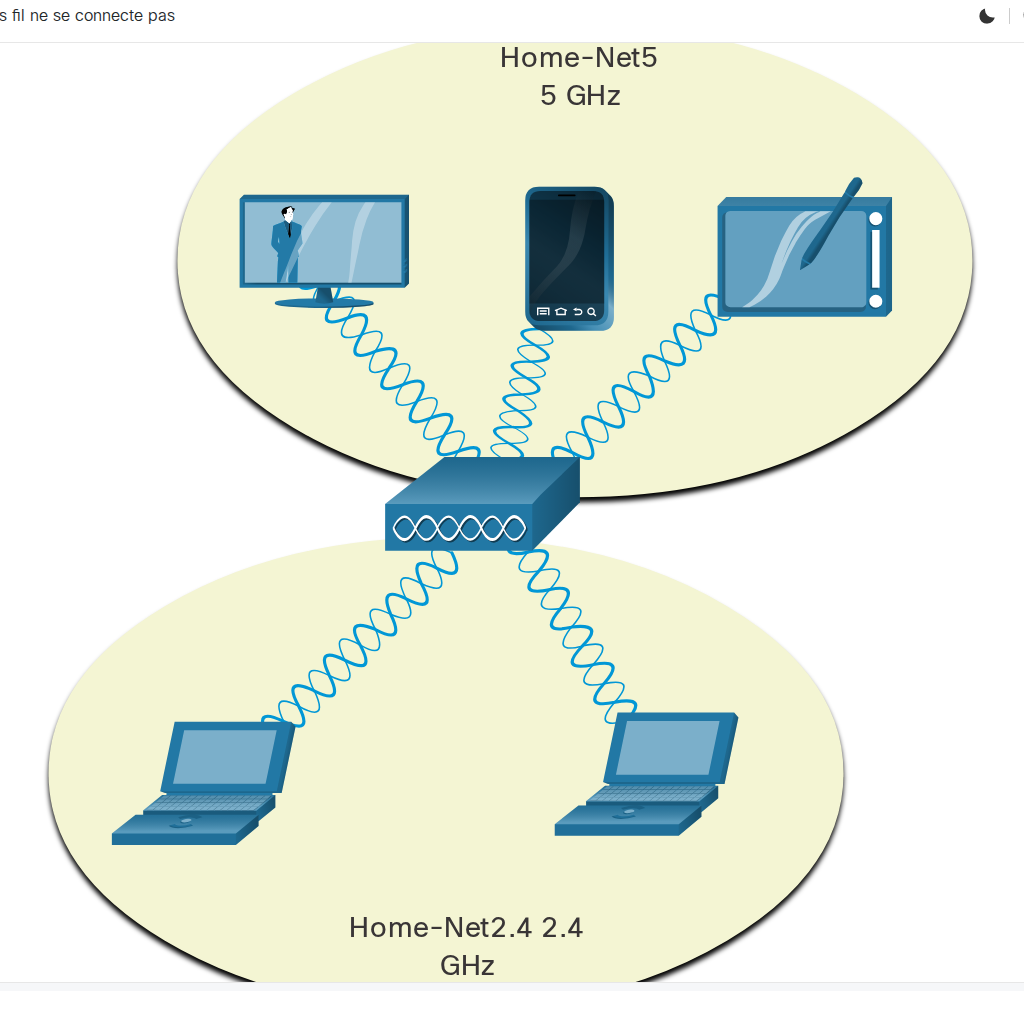
Plusieurs raisons justifient l'utilisation de la méthode « split-the-traffic » :
- La bande 2,4 GHz peut convenir au trafic Internet de base qui n'est pas soumis à des contraintes temporelles.
- La bande passante peut toujours être partagée avec d'autres WLAN voisins.
- La bande 5 GHz est nettement moins encombrée que la bande 2,4 GHz ; elle est idéale pour la diffusion multimédia en continu.
- La bande 5 GHz comporte davantage de canaux ; le canal choisi a donc plus de chances d'être libre de toute interférence.
Par défaut, les routeurs et les points d'accès bibandes utilisent le même nom de réseau sur la bande 2,4 GHz et sur la bande 5 GHz. Le moyen le plus simple de segmenter le trafic consiste à renommer l'un des réseaux sans fil. Un nom distinct et descriptif facilite la connexion au réseau approprié.
Pour améliorer la portée d'un réseau sans fil, assurez-vous que le routeur sans fil ou le point d'accès n'est pas obstrué par des obstacles tels que des meubles, des luminaires ou des appareils électroménagers de grande taille. Ces éléments bloquent le signal, ce qui réduit la portée du WLAN. Si cela ne résout toujours pas le problème, vous devrez recourir à un prolongateur de portée Wi-Fi ou déployer la technologie sans fil CPL.
¶ 13.4.4 Mise à jour du firmware
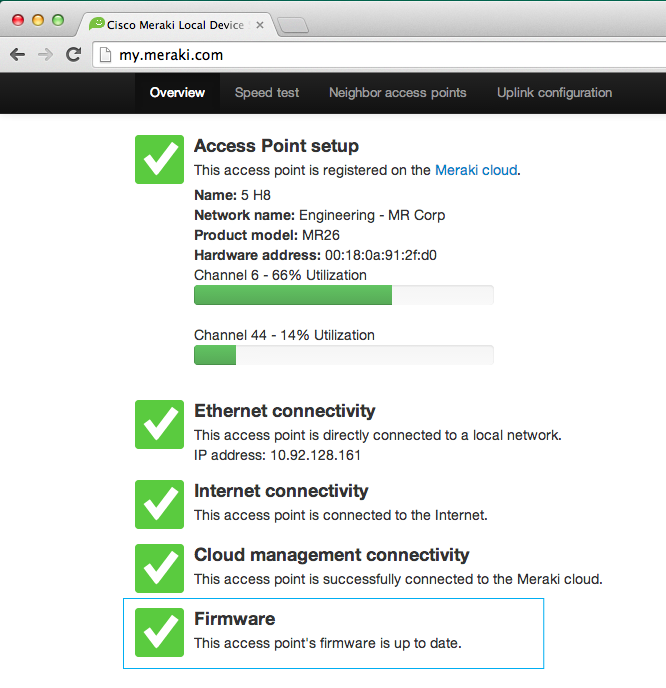
La plupart des routeurs et des points d'accès sans fil proposent une mise à jour du micrologiciel (firmware). Les différentes versions du micrologiciel peuvent corriger des problèmes courants signalés par des clients ou des failles de sécurité. Vous devriez vérifier périodiquement la disponibilité d'une mise à jour du micrologiciel sur le routeur ou l'AP. Dans la figure, l'administrateur réseau vérifie que le micrologiciel est à jour sur un AP Cisco Meraki.
Sur un WLC, il sera probablement possible de mettre à niveau le micrologiciel de tous les points d'accès contrôlés par le WLC. Dans la figure suivante, l'administrateur réseau télécharge l'image du micrologiciel qui servira à mettre à niveau tous les points d'accès.
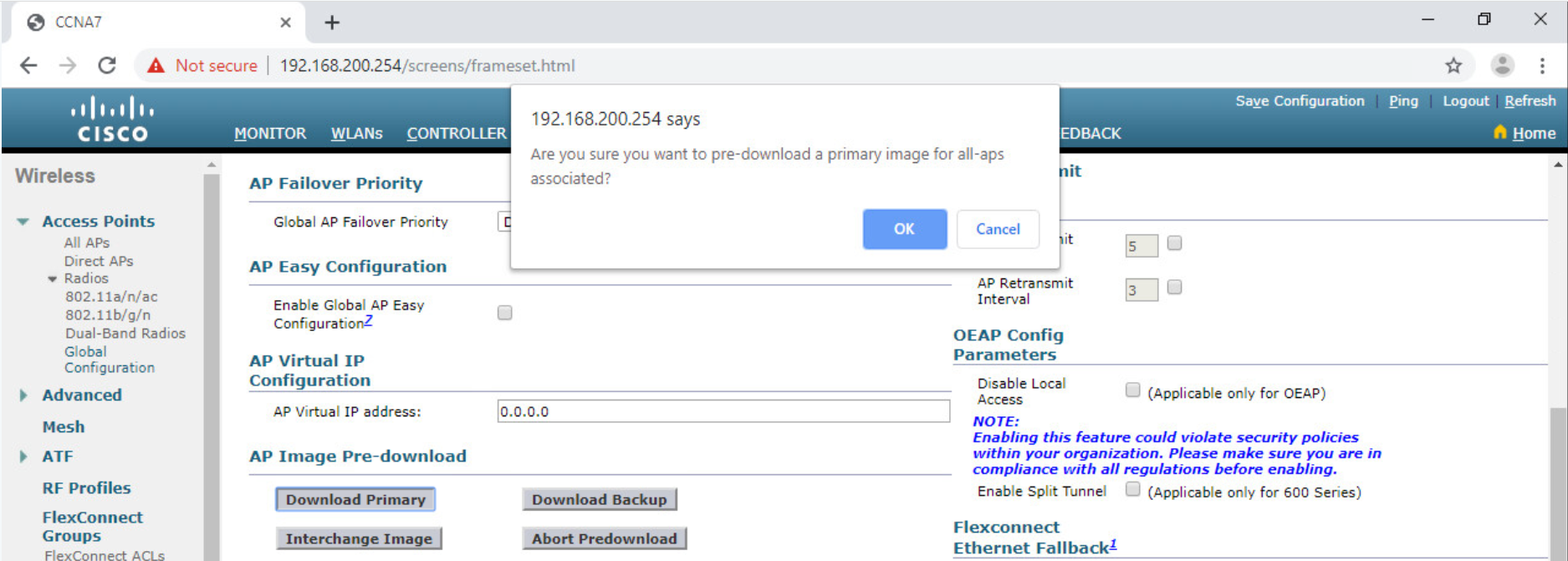
Sur un contrôleur sans fil Cisco 3504, cliquez sur l'onglet SANS FIL > Points d'accès dans le menu de gauche > sous-menu Configuration globale. Faites ensuite défiler la page jusqu'à la section de pré-téléchargement de l'image de l'AP.
Les utilisateurs seront déconnectés du WLAN et d'Internet jusqu'à la fin de la mise à niveau. Le routeur sans fil devra sans doute redémarrer plusieurs fois avant que le fonctionnement normal du réseau soit rétabli.
¶ 13.4.5 Packet Tracer – Résolution des problèmes de WLAN
Maintenant que vous avez appris à configurer le sans-fil dans les réseaux domestiques et d'entreprise, vous devez apprendre à dépanner ces deux types d'environnements sans fil. Votre objectif est d'établir la connectivité entre les hôtes des réseaux et le serveur web, à la fois par adresse IP et par URL. La connectivité entre le réseau domestique et le réseau d'entreprise n'est pas requise.
¶ 13.5 Pratique et résumé du module
¶ 13.5.1 Packet Tracer – Configuration de réseau sans fil
Dans cette activité, vous allez configurer à la fois le routeur sans fil domestique et le réseau géré par le WLC. Vous mettrez en œuvre la sécurité WPA2-PSK et WPA2-Entreprise.
¶ 13.5.2 Packet Tracer – Exploration de la technologie sans fil
La société XYZ étend les capacités de son réseau afin d'offrir une meilleure connectivité dans ses bureaux locaux, ainsi qu'une connectivité pour les personnes qui souhaitent travailler à distance. Dans cette activité en mode PTPM (Packet Tracer Packet Physical Mode), il vous est demandé de contribuer à ce projet en évaluant les capacités actuelles du réseau et en ajoutant les fonctionnalités sans fil nécessaires.
Remarque: Veuillez patienter. Le chargement de cette activité PTPM peut prendre plusieurs minutes.
¶ 13.5.3 Qu’est-ce que j’ai appris dans ce module?
Les travailleurs distants, les petites filiales et les réseaux domestiques utilisent souvent un routeur sans fil, qui comprend généralement un commutateur pour les clients câblés, un port pour une connexion Internet (parfois appelé « WAN ») et des composants sans fil destinés à l'accès des clients sans fil. La plupart des routeurs sans fil sont préconfigurés pour se connecter au réseau et fournir des services. Le routeur sans fil utilise le DHCP pour attribuer automatiquement les informations d'adressage aux périphériques connectés. Votre première priorité doit être de modifier le nom d'utilisateur et le mot de passe de votre routeur sans fil. Servez-vous de l'interface de votre routeur pour réaliser la configuration de base du réseau et du sans-fil. Vous pouvez ajouter des points d'accès sans fil si vous souhaitez étendre la portée au-delà de 45 mètres à l'intérieur et de 90 mètres à l'extérieur. Le routeur recourt à un processus appelé traduction d'adresses réseau (NAT) pour convertir les adresses IPv4 privées en adresses IPv4 routables sur Internet. La configuration de la qualité de service permet d'accorder la priorité à certains types de trafic (voix ou vidéo) par rapport au trafic qui n'est pas soumis à des contraintes temporelles, tels que la messagerie et la navigation web.
Les points d'accès légers (LAP) utilisent le Lightweight Access Point Protocol (LWAPP) pour communiquer avec un contrôleur LAN sans fil (WLC). La configuration d'un contrôleur LAN sans fil (WLC) est semblable à celle d'un routeur sans fil, à ceci près qu'un WLC contrôle les points d'accès et fournit davantage de services et de fonctions de gestion. Utilisez l'interface du WLC pour obtenir une vue d'ensemble des informations système et des performances du point d'accès, pour accéder aux paramètres avancés et pour configurer un réseau local sans fil (WLAN).
SNMP est utilisé pour surveiller le réseau. Le WLC transfère vers le serveur SNMP tous les messages de journal SNMP, appelés interruptions. Pour l'authentification des utilisateurs du WLAN, un serveur RADIUS assure les services d'authentification, d'autorisation et de comptabilité (AAA). L'accès de chaque utilisateur peut ainsi être suivi et audité. Utilisez l'interface du WLC pour configurer les informations du serveur SNMP et du serveur RADIUS, les interfaces VLAN, la portée DHCP et un WLAN WPA2-Entreprise.
La procédure de dépannage comporte six étapes. Lors du dépannage d'un WLAN, il est recommandé de procéder par élimination. Les problèmes les plus courants sont l'absence de connectivité et une connexion sans fil de faible performance alors que le PC fonctionne. Pour optimiser et augmenter la bande passante des routeurs et des points d'accès bibande 802.11, mettez à niveau vos clients sans fil ou répartissez le trafic. La plupart des routeurs et points d'accès sans fil proposent des mises à jour du micrologiciel. Les différentes versions du micrologiciel peuvent corriger des problèmes courants signalés par les clients ou des failles de sécurité. Vous devriez vérifier périodiquement la disponibilité d'une mise à jour du micrologiciel sur le routeur ou le point d'accès.